RLR-0096 ・ 公開 2026/11/14 ・ 更新 2026/11/15
GeminiがAndroidアプリを操作して注文・配車。日本対応「スクリーン オートメーション」の使い方
Geminiモバイルアプリのベータ機能「スクリーン オートメーション」が日本語・日本で利用可能になりました。対応Android端末では、配車、料理や食料品の注文など複数ステップの操作をGeminiに任せられます。対応端末、条件、使い方、最終確定時の注意点を初心者向けに整理します。
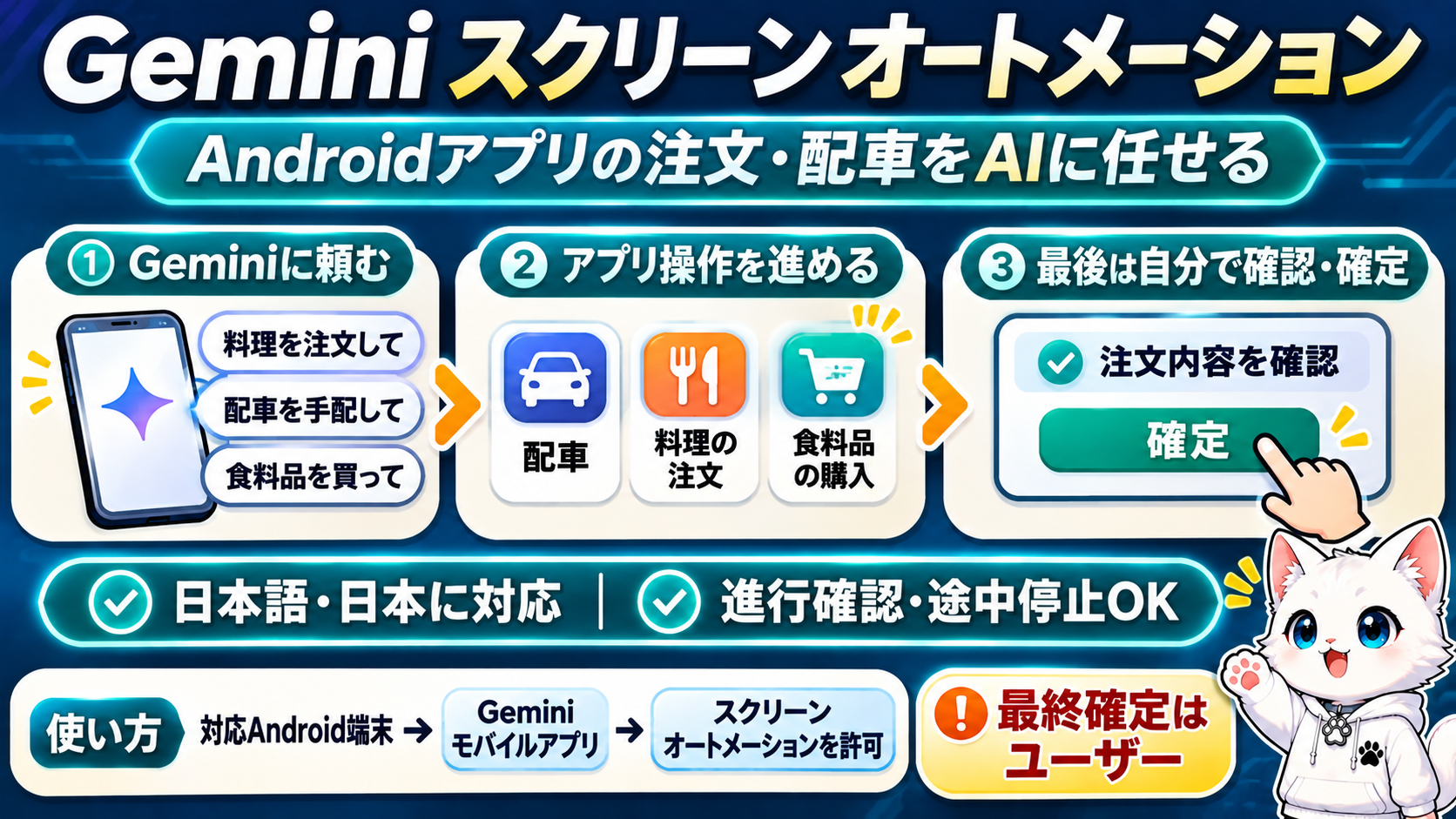
AIに「タクシーを予約して」「いつものコーヒーを注文して」と頼んだら、説明だけではなくスマホのアプリ操作そのものを進めてくれる。
そんな使い方が、日本でも始まっています。
Googleは2026年11月のPixel Dropで、Geminiが特定のAndroidアプリを操作して複数ステップのタスクを進める機能を日本へ展開しました。
GoogleのGeminiアプリ ヘルプでは、このベータ機能を**「スクリーン オートメーション」**と呼んでいます。
対応端末なら、配車、料理や食料品の注文などをGeminiに依頼し、アプリ内の操作を任せられます。
ただし、何でも完全自動で購入する機能ではありません。途中でアクションプランを確認でき、乗車予約や注文などの最終ステップはユーザーが完了する流れです。
この記事では、日本で使うための条件と基本手順、任せられること、利用前に知っておきたい注意点を整理します。
結論:Geminiに頼む → プラン確認 → アプリ操作を任せる → 最後は自分で確定
基本の流れは次の4段階です。
- AndroidのGeminiモバイルアプリで「空港までの配車を予約して」などと頼む
- 初回はスクリーン オートメーションの利用を許可する
- 必要ならGeminiが作ったアクションプランを確認・修正する
- Geminiがアプリ操作を進め、注文や予約の最終ステップを自分で完了する
ポイントは、AIが候補を説明するだけではなく、対応アプリの画面を操作して処理を進めることです。
スクリーン オートメーションとは?
スクリーン オートメーションは、Android版Geminiモバイルアプリのベータ機能です。
Google公式ヘルプでは、対応アプリ上で複数ステップからなるタスクをGeminiへ依頼できる機能として説明されています。
通常のチャットなら「おすすめの配車サービスは?」と聞いて情報を受け取ります。
スクリーン オートメーションでは、その先のアプリを開いて必要な操作を進める部分までGeminiに任せられます。
GoogleはPixel向けの例として、
- 食料品の買い物
- 配車の予約
- テイクアウトの注文
- お気に入りのレストランの予約
を挙げています。
日本でも使える
今回重要なのは、日本が正式な対応地域に含まれていることです。
Google公式ヘルプでは、対応地域としてインド、日本、韓国、英国、米国を挙げています。
対応言語は現時点で、
- 英語
- 日本語
- 韓国語
です。
つまり日本では、日本語でGeminiへ依頼できます。
対応端末は?
2026年11月15日時点でGoogle公式ヘルプに記載されている主な対応端末は次のとおりです。
Google Pixel
- Pixel 10
- Pixel 10 Pro
- Pixel 10 Pro XL
- Pixel 11
- Pixel 11 Pro
- Pixel 11 Pro XL
- Pixel 11 Pro Fold
Samsung Galaxy
- Galaxy S26シリーズ
- Galaxy Z Flip 8
- Galaxy Z Fold 8
- Galaxy Tab S12シリーズ
Google JapanのPixel DropではPixel 10・11シリーズ向けの新機能として紹介されていますが、Gemini公式ヘルプでは対応Samsung端末も掲載されています。
利用条件
端末以外にも条件があります。
- 18歳以上
- 対応地域にいる
- 個人のGoogleアカウントでログインしている
- AndroidのGeminiモバイルアプリを使う
- 対応アプリである
仕事用、学校用、管理対象のGoogleアカウントでは利用できません。
また、Android版Geminiモバイルアプリ限定の機能です。
実際の頼み方
Google公式ヘルプでは、次のような依頼例が紹介されています。
配車
「空港までの配車を予約して」
「明日の配車を予約して」
料理の注文
「前回注文したコーヒーを再注文して」
「宅配ピザを注文して」
食料品
「カートに牛乳と卵を追加して」
「母の家に送る食料品を注文して」
また、写真や現在の画面を起点にタスクを始めることもできます。
たとえばGoogle公式は、場所の写真やGoogleマップの画面を共有してから、その周辺のホテル予約を依頼する例も紹介しています。
初回はアプリ操作の許可が必要
Geminiが勝手にスマートフォンのアプリを操作し始めるわけではありません。
初めてスクリーン オートメーションを使う場合、または特定アプリで初めて使う場合は、画面の案内に従ってGoogleアプリにスクリーン オートメーションの利用を許可します。
その後、必要に応じてGeminiが作ったアクションプランを確認します。
内容を変えたい場合は、チャットで変更点を伝えられます。
最終確定は自分で行う
ここは特に重要です。
Google公式ヘルプでは、Geminiが処理を進めたあと、乗車予約の確認や注文確定などの最終ステップをユーザーが完了するよう案内しています。
つまり、
Geminiに全部丸投げして知らない間に注文完了
という設計ではありません。
金額、商品、配送先、日時などを確認してから最後の確定を行う前提で使うのが安全です。
また、Geminiに注文準備を頼んだものの最後まで完了しなかった場合、商品がカートに残ることがあるとGoogleは注意しています。
途中で止めることもできる
Google Japanは、Geminiがタスクを進めている間も進行状況を画面で確認でき、必要なら途中で終了できると説明しています。
AIに操作を任せても、人間側が状態を見失わないようにする設計です。
特に配車や注文のように金額が発生する操作では、この「見ながら止められる」ことが重要になります。
Google検索の予約機能とは何が違う?
Google検索のAIモードにも、条件をまとめて伝えてレストランの空席候補を探す機能があります。
しかし今回のスクリーン オートメーションは役割が違います。
AIモードの予約検索は、条件に合う候補を複数サイトから探すことが中心です。
スクリーン オートメーションは、Android上の対応アプリをGeminiが操作して、複数ステップの処理を進める機能です。
「探すAI」から一歩進んで、スマートフォン上で作業するAIに近づいた機能と考えると分かりやすいでしょう。
すべてのAndroidで使えるわけではない
今回の機能は、日本で提供されていても対象端末が限定されています。
またベータ機能であり、一部のアプリでのみ動作します。
Pixel Drop自体も対象端末へ数週間かけて順次提供されるため、対応端末でもすぐ表示されない場合があります。
「日本対応」と「すべての日本ユーザーが今日必ず使える」は同じ意味ではありません。
これからのスマホAIで重要になりそうな変化
これまでスマホのAIは、質問への回答、文章生成、画像認識といった情報を返す機能が中心でした。
スクリーン オートメーションでは、その回答を使って人間が次の操作をするのではなく、AI自身が対応アプリの画面を進めます。
もちろん最終確認は人間に残されています。
それでも、
聞く → 答えを読む → アプリを開く → 条件を入力する → 手続きを進める
という一連の作業の途中をGeminiへ渡せるようになった意味は大きいでしょう。
対応端末を持っているなら、まずは金額や条件を確認しやすい簡単なタスクから試すのがおすすめです。
最終確認:2026年11月15日。提供地域・対応端末・言語・操作手順はGoogle公式ブログおよびGeminiアプリ ヘルプで確認しています。ベータ機能のため、対応範囲は今後変更される可能性があります。
SOURCES