RLR-0063 ・ 公開 2026/10/30 ・ 更新 2026/10/30
GoogleフォトのAI写真編集を日本語で使う方法|背景の不要物を消す・編集サポートの注意点
Googleフォトの「編集サポート」は、日本語で「背景の車を消して」などと指示できるAI写真編集機能。Androidでの始め方、使える条件、保存方法、顔写真とプライバシーの注意点をGoogle公式情報から解説します。
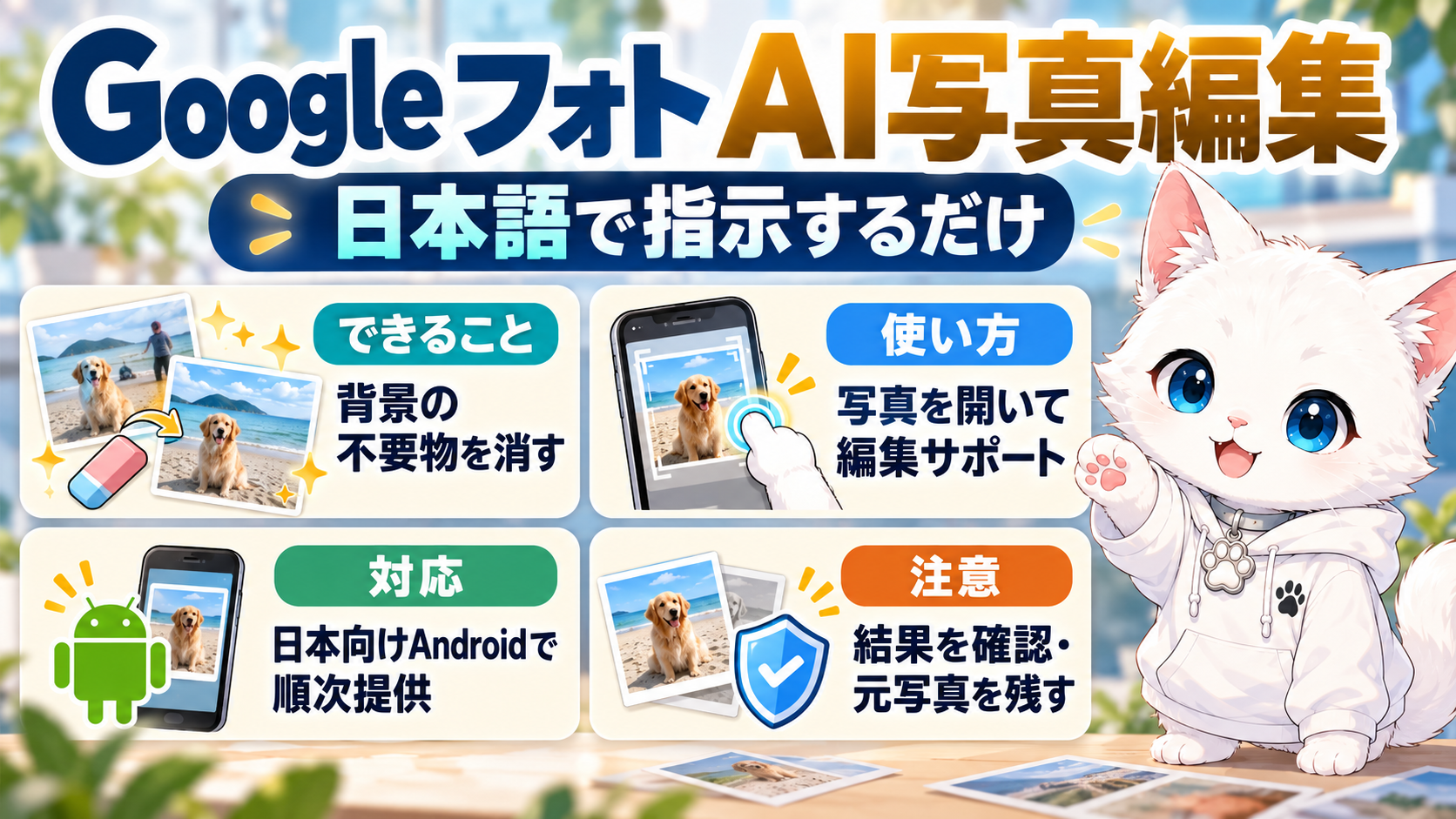
Google フォトでは、写真を見ながら「背景の車を消して」「窓の反射を消して」と日本語で伝えるAI編集が使えるようになっています。 画像編集ソフトの難しい操作を覚えなくても、やりたい変更を文章や音声で説明できるのが特徴です。
Googleは2026年1月28日、Geminiを活用した写真編集機能を日本向けAndroid端末へ順次提供すると発表しました。この記事は10月30日時点の公式情報に基づく使い方の整理であり、10月に新しく公開された機能という意味ではありません。
何ができる? まず試したい日本語の指示
Google公式が紹介している例を、用途ごとに整理しました。
| やりたいこと | 入力する指示の例 | 気をつけたい点 |
|---|---|---|
| 不要な写り込みを消す | 「背景の車を消して」 | 周囲の背景が自然か確認 |
| 反射と色を直す | 「窓の反射を消して全体を鮮やかにして」 | 色が不自然になっていないか確認 |
| 古い写真を補正する | 「この古い写真を復元して」 | 元の細部を正確に復元する保証はない |
| 雰囲気を変える | 「背景を雪景色にして」 | 実際に撮影した景色とは異なる |
| イラスト風にする | 「この写真をマンガ風のポートレートにして」 | AIによる創作表現になる |
一度で思いどおりにならなくても、「車だけ消して、人物はそのままにして」などと追加指示で調整できます。ただし、AIは写真に元からなかった細部を作る場合があるため、加工後の画像を事実の証拠として扱わないことが大切です。
Androidでの始め方
- Android端末のGoogle フォトアプリを更新し、編集したい写真を開きます。
- [編集]から、利用できる場合は[編集サポート](会話形式の編集機能)を選びます。
- 変更したい内容を日本語で入力するか、画面に音声入力があれば話しかけます。
- 生成された候補を確認し、必要なら「背景だけ変えて」など追加の指示を出します。
- 保存前に元写真と見比べ、可能なら**[コピーとして保存]**を選んでオリジナルを残します。
画面の名称や配置はアプリのバージョン、端末、提供状況で異なります。Google フォトの一般的な編集機能は[編集]から利用でき、Google公式ヘルプではプレビュー長押しで元画像と比較する方法や、コピー保存の方法も案内しています。[編集サポート]が見当たらない場合、全員に同時提供されているとは限りません。
「編集サポート」と「フォトに相談」は同じ?
名前が似ていますが、目的が少し違います。
- 編集サポート/話して編集:今開いている写真を「こう変えたい」と言葉で編集するための機能。
- フォトに相談:写真ライブラリを言葉で検索したり、写真について質問したり、対象の写真から編集を依頼したりするGeminiベースの機能。
「フォトに相談」は試験運用版で、地域・言語・アカウントにより利用できる機能が異なります。Google公式ヘルプでは、対象写真を開いて[相談]を押す手順も説明していますが、この機能はバックアップ済み写真が対象です。検索画面に[相談]がない場合、機能の提供対象外の可能性があります。
使えない場合に確認すること
まずはアプリ更新、Googleアカウント、端末と地域を確認しましょう。Google公式ヘルプによると、「フォトに相談」での編集は18歳以上かつ個人のGoogleアカウントが条件で、学校・Google Workspaceアカウントでは利用できません。一般の写真編集ツールについては、多くの機能でAndroid 8.0以降・RAM 3GB以上が目安ですが、これは会話形式AI編集の動作をすべて保証する条件ではありません。一部機能はより多くのRAMや特定端末が必要です。
日本向けの公式発表はAndroidへの順次提供を明記しています。この記事では、日本のiPhoneでも同じ画面・同じ機能が使えるとは断定しません。利用料金や回数制限も、英語圏向けの案内を日本へそのまま当てはめず、実際のアプリ表示を確認してください。
顔写真とプライバシーで注意すること
Googleは、Google フォト内の個人データを広告に使わず、Google フォト外部の生成AIモデルの学習にも使用しないと説明しています。一方、Google フォトのGemini機能は写真、動画、フェイスグループ、アカウント情報などを処理することがあり、質問の人間によるレビューには例外や設定があります。「何も処理・確認されない」という意味ではありません。
家族や友人の顔写真を編集する前には共有範囲を確認し、顔の表情を変えた画像を本人の実際の姿として伝えないようにしましょう。写真の保存先や共有設定も、投稿前にもう一度確認するのがおすすめです。
まずは消しても困らない写真で試そう
最初は風景写真などを1枚選び、「背景の不要なものを消して」と短く指示してみると、どんな結果になるかを確認しやすくなります。AI編集は便利ですが、結果の確認と元写真の保管がセットです。特に記念写真や人物写真は、コピーを残してから使いましょう。
公式情報
SOURCES