RLR-0103 ・ 公開 2026/11/18 ・ 更新 2026/11/18
ChatGPTの共有リンクを削除する方法|過去に共有した会話の確認と公開範囲の注意点
ChatGPTで以前共有した会話リンクを一覧で確認し、不要なリンクを削除する方法を公式情報から解説。リンクの閲覧範囲、共有リンク削除と会話削除の違い、学習設定との関係を整理します。
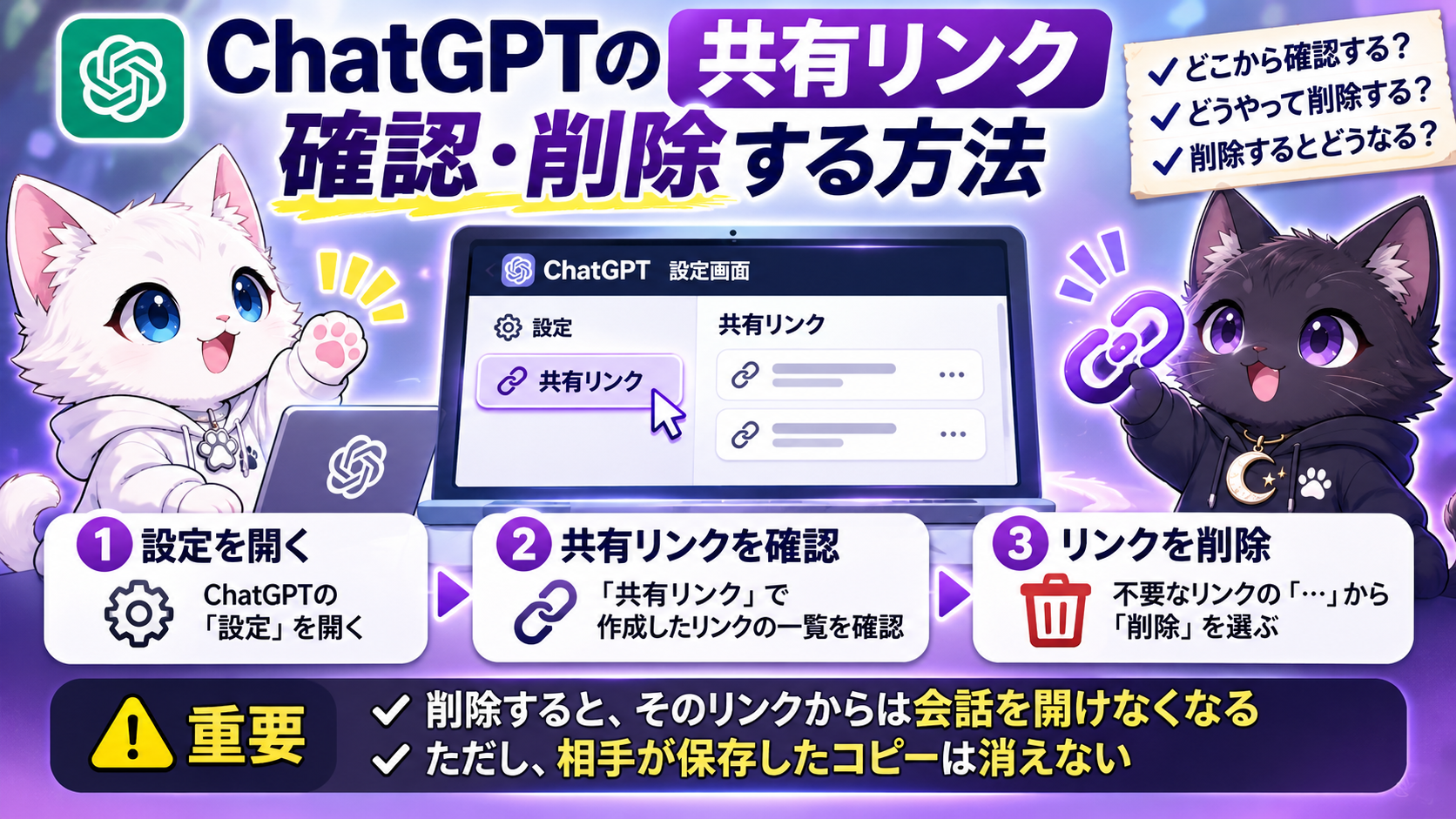
ChatGPTで昔の会話を共有したままになっていませんか? 共有リンクは、設定画面からまとめて確認して削除できます。
操作の入口は「設定 → データコントロール → 共有リンク → 管理」です。 ただし、リンクを消しても、相手がすでに保存したコピーは消えません。
ChatGPTの共有リンクとは?
ChatGPTの会話をURLでほかの人に見せる機能です。通常、共有会話のURLは https://chatgpt.com/share/ で始まります。
個人アカウントでは、リンクを知っている人が内容を閲覧できます。閲覧相手を一人ずつ指定する仕組みや、リンクの有効期限を設定する機能はありません。転送される可能性も考えて、共有前に内容を確認しましょう。
管理された会社のワークスペースでは共有範囲が異なる場合があります。
以前作った共有リンクを一覧で確認する
- ChatGPTの設定を開く。
- データコントロールを選ぶ。
- 共有リンクの管理を開く。
- 一覧から以前共有した会話や対象タスクのリンクを探す。
表示名は利用環境によって多少異なる場合があります。古い会話を一つずつ開くより、共有リンクの一覧から確認するのが分かりやすい方法です。
共有リンクを削除する方法
共有リンクの一覧で不要なリンクを選び、共有リンクを削除します。すべて消したい場合は、一覧のその他の操作からすべての共有リンクを削除する方法も案内されています。
ここで重要なのは、削除する対象の違いです。
| 操作 | 結果 |
|---|---|
| 共有リンクを削除 | そのリンクからの今後のアクセスを止める |
| 元の会話を削除 | 元の会話とその共有リンクが削除される |
| 相手がすでにコピーを保存 | 自分のリンクを消しても相手のコピーは残る |
つまり、リンク削除は過去に渡した情報を完全に回収する操作ではありません。
「学習に使わない」設定にしたら共有も止まる?
止まりません。ChatGPTの「すべての人のためにモデルを改善する」をオフにしても、既存の共有リンクは自動削除されません。
学習設定と共有設定は別の管理項目です。以前作ったリンクを無効にしたいときは、共有リンクの管理画面で削除してください。
共有する前のチェック
共有画面で、相手に見える内容を必ずプレビューしましょう。共有方式によっては、会話履歴のほか画像やファイルなどが含まれる場合があります。個人情報、仕事の内部情報、秘密のURLが含まれていないか確認します。
共有内容をあとから更新できる場合もあります。会話を続ける前後に、共有される範囲を改めて確認すると安心です。
共有リンクを消す前に確認したいこと
誰が見られる? 個人アカウントの共有リンクは、URLを知っている人なら開けます。「送った相手だけ」の限定公開ではありません。会社の管理ワークスペースでは扱いが異なります。
どこまで見える? 会話全体と、特定の回答だけを共有する場合があります。画像やアップロードファイルが含まれることもあるので、共有前のプレビューで表示対象を確認してください。
会話を続けたら? 個人アカウントの共有会話は、原則としてリンク作成・更新時点のスナップショットです。後から追加したメッセージは自動で反映されません。更新する場合は元の会話の共有メニューで「リンクを更新」を確認します。管理ワークスペースでは後続メッセージが表示される場合があります。
よくある疑問
リンクを削除すると、自分の会話も消える?
いいえ。共有リンクの削除は、そのリンクからのアクセスを止める操作です。元の会話は残ります。反対に、元の会話を削除すると、その会話の共有リンクも削除されます。
相手が会話をコピーしていたら?
相手が共有会話から自分の会話を作った場合、そのコピーは相手のアカウントに残ります。こちらで共有リンクを削除しても、相手のコピーを遠隔で消すことはできません。
共有リンクは検索結果に出る?
OpenAIによれば、共有リンクのページは検索エンジンへの掲載を意図したものではありません。ただし、それは非公開の保証ではありません。リンクを受け取った人が第三者に転送する可能性があります。
タスクの共有リンクも管理できる?
共有リンク一覧には、会話のリンクに加えて共有したスケジュールタスクのリンクも含まれます。タスクの場合は、元のタスクの共有メニューからリンクを削除することもできます。会話を削除しても関連タスクの共有リンクが残る場合があります。
迷ったときの実践チェック
たとえば以前、旅行の相談を共有した場合は、一覧でその会話を探し、今も共有が必要か判断します。住所や予約番号などが含まれるなら、不要なリンクは削除しましょう。
共同作業で使用中のリンクを消すと、相手はそのURLから閲覧できなくなります。必要なら共有先に連絡してから削除してください。
操作後は、共有リンク一覧から対象が消えたか確認します。相手が保存したコピーまで消えたとは考えないことが大切です。
まとめ
以前の共有リンクを整理するなら、設定 → データコントロール → 共有リンク → 管理。不要なリンクを削除し、今後共有するときは内容をプレビューしましょう。
リンクを削除しても相手が保存したコピーは消えないこと、学習設定をオフにしてもリンクは残ること。この2点が特に大切です。
SOURCES