RLR-0110 ・ 公開 2026/11/21 ・ 更新 2026/11/21
ChatGPTの会話履歴をまとめて保存する方法|ZIPエクスポートと検索の使い方
ChatGPTの設定から会話履歴をZIPでエクスポートする手順を解説。ダウンロード期限24時間、準備に最大7日、index.htmlでの検索方法、削除済み会話は復元できない点まで公式情報で確認します。
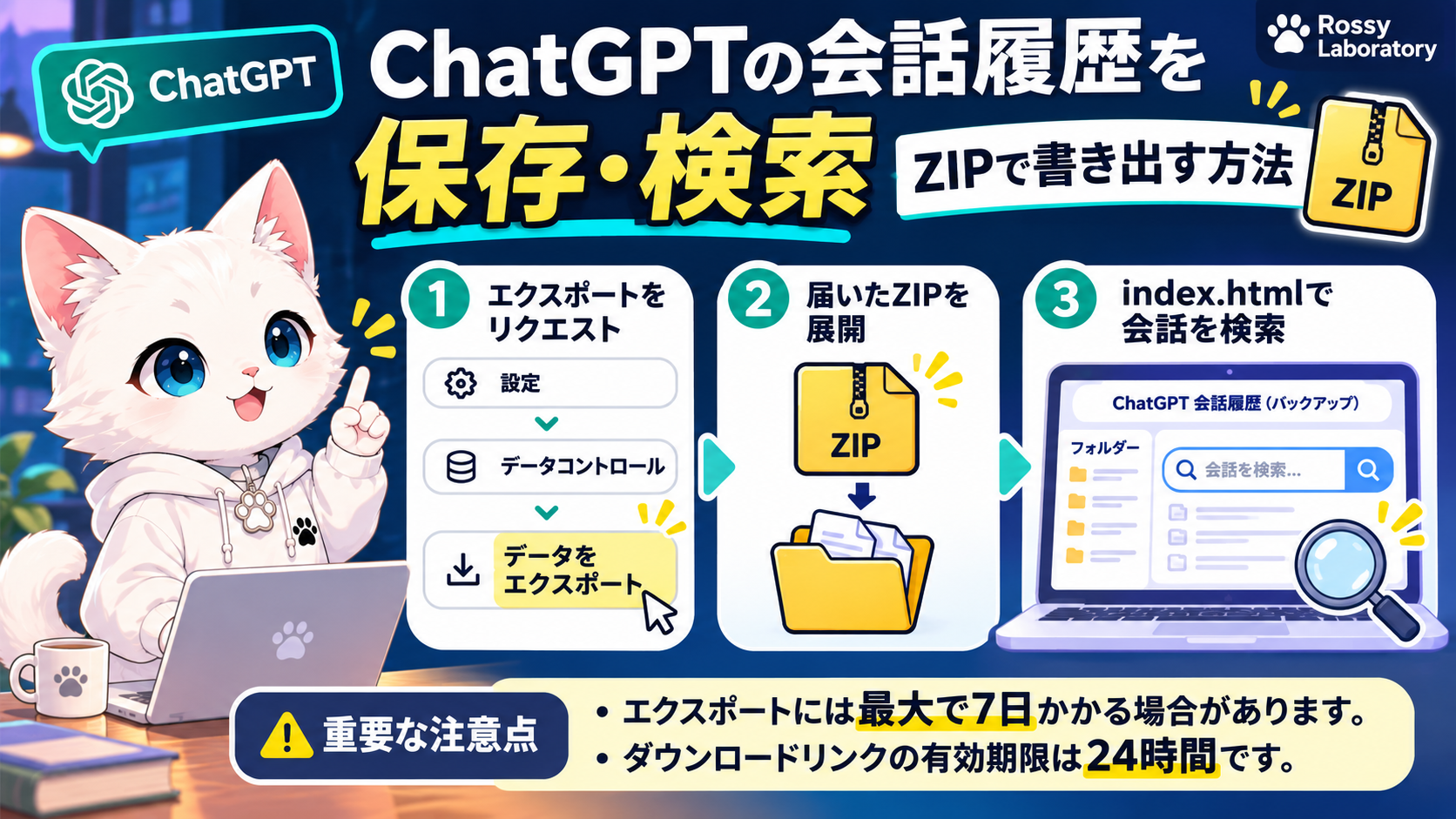
「ChatGPTで何年も会話してきたけれど、全部まとめて保存できるの?」
ChatGPTには、アカウントデータをZIPファイルとしてエクスポートする機能があります。単に履歴を保存するだけでなく、ダウンロードしたデータに含まれるビューアーを使えば、会話をブラウザ上で探したり読み返したりできます。
ただし、これは削除した会話を復元する機能ではありません。保存するタイミングと、ダウンロード後の管理に注意しましょう。
ChatGPTの会話履歴をZIPで保存する手順
PCのWeb版では、次の順に操作します。
- ChatGPT にログインします。
- プロフィールメニューから 設定 を開きます。
- データ管理(Data controls) を選びます。
- データのエクスポート(Export data) の項目でエクスポートを選びます。
- 確認画面でリクエストを確定します。
申請すると、データの準備ができた時点でメールやSMSによる案内が届きます。準備には最大7日かかる場合があります。すぐにダウンロードできるとは限りません。
なお、設定画面からのエクスポートはFree、Go、Plus、Pro、および対象のEduワークスペース向けです。Business、Enterprise、Healthcareでは同じセルフサービスの操作を利用できないため、組織の管理者へ確認してください。
ZIPをダウンロードしたら、index.htmlを開く
エクスポートのZIPには、チャット履歴などのデータに加えて、ブラウザで内容を確認できるビューアーが含まれます。
- 案内メールやSMSからZIPをダウンロードします。
- ZIPファイルを解凍します。
- 解凍先の index.html をブラウザで開きます。
- 画面の案内に従い、解凍したフォルダを選びます。
- ビューアー内で会話を検索し、内容を確認します。
公式ヘルプによると、このビューアーはデータをブラウザ内でローカル処理し、閲覧のためにファイルをアップロードしません。
エクスポートには会話のJSONデータなども含まれます。以前の形式では、index.htmlではなく chat.html が入っている場合もあります。
見落としやすい3つの注意点
ダウンロードリンクは24時間で期限切れ
ChatGPTの設定から申請したエクスポートのダウンロードリンクは、受信から24時間後に期限切れになります。案内が届いたら、早めに保存しましょう。
削除済みのチャットは戻せない
エクスポートは、アカウントに残っている対象データのコピーを取得する仕組みです。すでに削除した会話を復元するものではありません。チャットを整理・削除する前に必要な会話が保存されているか確認してください。
ZIPには個人情報が含まれる可能性がある
会話には仕事の内容、個人的な相談、ファイルの情報などが含まれることがあります。ダウンロードしたZIPを公開フォルダへ置いたり、第三者へ安易に送ったりしないようにしましょう。
スマホからも申請できる?
はい。iPhoneとAndroidのChatGPTアプリでも、アカウント設定のデータ管理からエクスポートを申請できます。
アプリによってはWeb版へ案内される場合があります。その際は同じアカウントでログインし、Web版の手順で進めます。
ChatGPT内の検索との違い
ChatGPTの通常の履歴検索は、アカウントにログインして会話を探すためのものです。一方、ZIPエクスポートは手元にデータのコピーを残すための操作です。
「昔の会話を今すぐ探したい」だけなら、まずは ChatGPTの過去チャット検索の使い方 を試すと早いでしょう。
まとめ: 会話をバックアップしたいときは、設定 → データ管理 → エクスポート。届いたZIPを解凍してindex.htmlを開けば、会話を検索しながら確認できます。リンクの24時間期限と、ZIPの保管場所には注意してください。
SOURCES