RLR-0095 ・ 公開 2026/11/14 ・ 更新 2026/11/14
Codex CLIで作業を止めずに横相談。複数side-chatタブと過去タスク検索の使い方
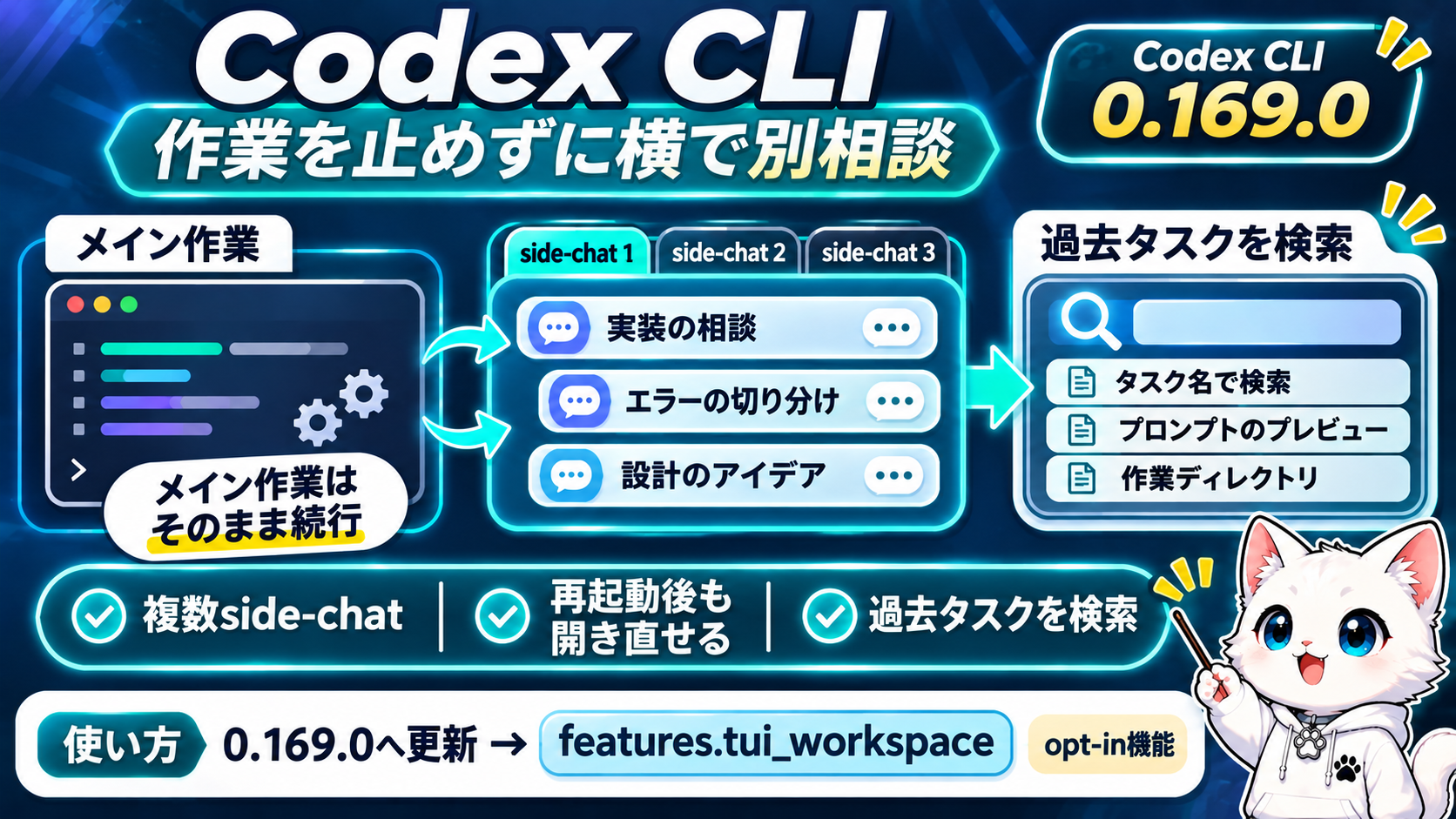
Codex CLI 0.168.0/0.169.0では、メイン作業の横にside conversationを開くterminal workspaceが拡張され、複数side-chatタブの切り替え・再起動後の復元・過去タスク検索が追加されました。何が便利になったのかと有効化のポイントを初心者向けに整理します。
Codexに長い実装を任せている途中で、こんなことはありませんか。
「この作業はそのまま進めてほしい。でも横で別のことを相談したい」
これまでは新しいセッションを開くか、メインの会話へ別件を混ぜる必要がありました。
2026年11月13日に公開されたCodex CLI 0.168.0と0.169.0では、この使い方がかなり変わっています。
0.168.0で、メイン会話の横に別の会話を表示するterminal workspaceが追加され、0.169.0ではさらに複数のside-chatタブへ拡張されました。保存されたローカルside chatはCodexを再起動したあとでも開き直せます。
さらにagent command centerでは、古いタスクを名前・prompt preview・working directoryから検索できるようになりました。
この記事では、何ができるようになったのか、どう有効化するのか、どんな場面で便利なのかを整理します。
結論:メイン作業を残したまま、横に別相談を開ける
今回のポイントは、単に画面が2分割になったことではありません。
メインのCodex作業を残したまま、横で別の会話を開き、0.169.0ではそれを複数タブとして切り替えられるようになりました。
たとえばメイン側で、
- 大きなリファクタリングを進める
- テストを実行する
- 複数ファイルを調査する
といった長い作業を続けながら、side chat側で、
- エラーの意味だけ聞く
- 別案を相談する
- 次の実装方針を整理する
- コマンドや設定を確認する
といった短い相談を分離できます。
**「本線を止めずに脇道を作れる」**のが今回のterminal workspaceです。
まずCodex CLIを更新する
公式changelogでは0.168.0と0.169.0が2026年11月13日に公開されています。
npm版なら、公式に案内されている更新コマンドは次の形です。
npm install -g @openai/[email protected]
更新後、使用中のバージョンを確認してから試すと分かりやすいでしょう。
今回紹介する複数side-chatタブは0.169.0の機能です。
terminal workspaceを有効にする
0.168.0の公式changelogでは、terminal workspaceはopt-in機能として案内されています。
features.tui_workspace
を有効にすると、メイン会話の横へside conversationを表示できます。
0.168.0ではdividerをドラッグして左右の幅を変更でき、leader zでフォーカス中のpaneを拡大できます。
そして0.169.0では、このworkspaceが複数side-chatタブに対応しました。
キーボードまたはマウスでタブを切り替えられ、保存済みのローカルside chatはCodex再起動後にも開き直せます。
side-chatは何に使うと便利?
一番相性が良いのは、本筋へ混ぜたくない短い相談です。
1. 実装中の疑問だけ切り離す
メイン側で機能実装を進めながら、side chatで「このライブラリのこの設定は何?」と確認できます。
本筋の会話へ説明用のやり取りを大量に混ぜずに済みます。
2. 別案を比較する
メインでは現在案を維持しつつ、side chatで「別方式ならどう設計する?」と相談できます。
すぐ本線を書き換えずに比較できるため、設計レビュー用の小部屋として使えます。
3. 長い作業中に次の指示を考える
Codexが調査や実装を進めている間に、別side chatで次の工程や確認項目を整理する使い方も考えられます。
複数タブ対応によって、相談内容ごとにside chatを分けやすくなりました。
再起動してもside chatを開き直せる
0.169.0で重要なのが、保存されたローカルside chatを再起動後に再度開ける点です。
side chatが一時的なメモ欄だけなら、Codexを閉じるたびに会話が途切れてしまいます。
今回の更新では保存済みside chatを開き直せるため、長めの開発でも「本線とは別の相談スレッド」を維持しやすくなっています。
昔のタスクも検索しやすくなった
もう1つ、0.169.0ではagent command centerに過去タスク検索が追加されています。
検索対象として公式が挙げているのは、
- task name
- prompt preview
- working directory
です。
つまり「前にあのプロジェクトでやった修正、どのタスクだった?」というときに、一覧を延々と探すのではなく、名前やプロンプトの一部、作業ディレクトリから絞り込めます。
Codexを日常的に使ってタスクが増えている人ほど、この変更は地味に効いてきます。
0.168.0から0.169.0でどう変わった?
| バージョン | 主な変更 |
|---|---|
| 0.168.0 | terminal workspace、メイン横のside conversation、pane幅変更・zoom |
| 0.169.0 | 複数side-chatタブ、保存chatの再オープン、過去タスク検索 |
0.168.0で「横に相談スペースを作る」土台が入り、0.169.0で複数の相談を管理できるworkspaceへ一段進んだ、と捉えると分かりやすいです。
注意:terminal workspaceはopt-in
今回のworkspaceは、公式changelogでもopt-in terminal workspaceと説明されています。
Codex CLIを0.169.0へ更新しただけで、すべての環境で自動的に同じ画面が現れるとは限りません。
まずバージョンを確認し、features.tui_workspaceを有効にしたうえで試してください。
また、キーバインドや表示は今後のCLI更新で変わる可能性があります。この記事は2026年11月14日時点の公式changelogを基準にしています。
どんな人に向いている?
今回の更新は、とくにCodexを「1回質問して終わるCLI」ではなく、長時間の開発作業を任せる相棒として使っている人に向いています。
メインの実装、エラー調査、設計相談、次工程の整理を1本の会話へ全部詰め込むと、どこで何を決めたのか分かりにくくなります。
複数side-chatを使えば、本線を維持したまま相談だけ枝分かれできます。
そして後日その作業を探すときは、agent command centerの検索が使えます。
Codexで長い作業をするほど効いてくる、会話とタスク整理のアップデートです。
最終確認:2026年11月14日。機能内容とバージョンはOpenAI公式ChatGPT & Codex changelogで確認しています。
SOURCES
確認した情報源
- ChatGPT & Codex changelog一次情報 ・ 確認 2026/11/14情報源を開く ↗