RLR-0092 ・ 公開 2026/11/13 ・ 更新 2026/11/14
Gemini in Chromeとは?見ているWebページをその場で要約・比較する使い方
Gemini in Chromeなら、Chromeで開いているページを離れずにGeminiへ要約・説明・比較を頼めます。現在のタブ内容を使った質問や最大10個のタブ共有、設定方法、段階提供の注意点を初心者向けに整理します。
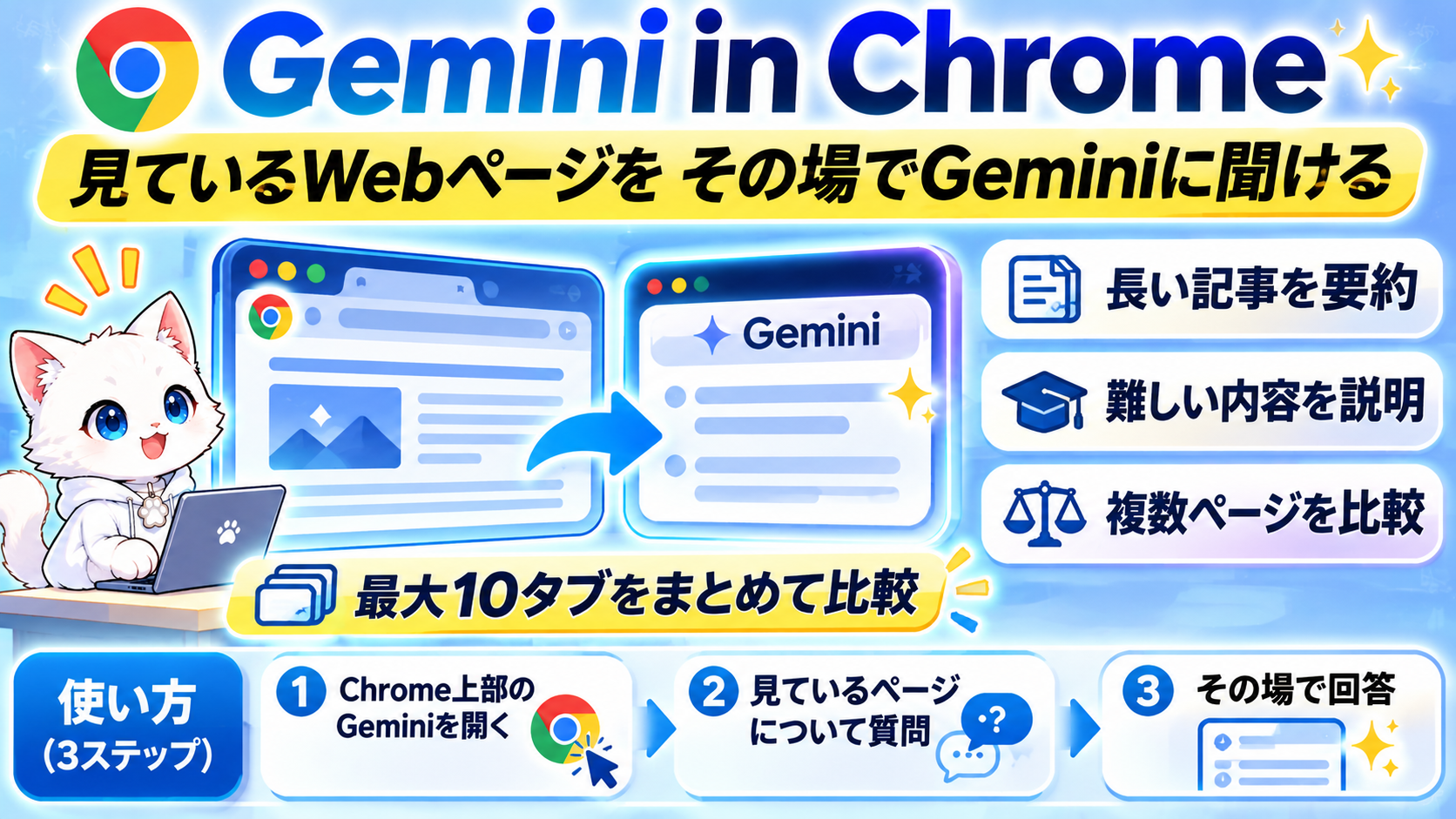
Chromeで長い記事を読んでいて、「これを要約するためだけにGeminiを別タブで開くのが面倒」と感じたことはないでしょうか。
Googleは2026年11月12日、Gemini in Chromeを使って、いま見ているWebページから離れずに要約・比較・説明を頼む使い方を公式に案内しました。
ポイントは、単にChromeからGeminiを開けることではありません。
現在見ているタブの内容をGeminiが文脈として使えるため、ページをコピーして貼り付けなくても、その場で質問できるのが便利なところです。
この記事では、Gemini in Chromeで何ができるのか、基本的な使い方、複数タブを使う方法、利用前に知っておきたい提供条件を初心者向けに整理します。
Gemini in Chromeとは?
Gemini in Chromeは、Google Chromeの中からGeminiを利用できる機能です。
Chrome上部のGeminiアイコンからサイドパネルを開き、現在表示しているページについてそのまま質問できます。
Googleが公式に紹介している使い方には、次のようなものがあります。
- 長い記事やレポートの重要ポイントを要約する
- 難しい内容を分かりやすく説明してもらう
- 商品ページの情報を比較する
- 複数ページの情報をまとめる
- ページを見ながら追加の質問をする
つまり、「Webページを読む」と「AIに聞く」を別々のタブで行う必要が減る機能です。
何が便利?ページをコピーしてGeminiへ貼る手間を減らせる
従来でも、Webページの文章をコピーしてGeminiへ貼り付ければ要約はできました。
Gemini in Chromeでは、現在のタブをGeminiと共有する設定を使うことで、そのコピー&ペーストを省けます。
たとえば長い製品ページを開いたまま、「初心者向けに重要な点だけ3つにまとめて」と聞いたり、難しい技術記事を見ながら「この部分は結局どういう意味?」と質問したりできます。
いま見ているページを基準に、その場でAIへ聞けることが一番分かりやすいメリットです。
最大10個のタブをGeminiと共有できる
パソコン版では、現在のタブだけでなく、最大10個の開いているタブをGeminiと共有できます。
プロンプトで「@」を入力して対象タブを選ぶこともできます。
この仕組みを使えば、たとえば複数の商品ページを開いて、「この中で価格と機能のバランスが良いものを比較して」といった使い方がしやすくなります。
1ページの要約だけでなく、複数ページをまたいだ比較や情報整理にも使えるのがポイントです。
基本的な使い方
利用できるアカウントでは、操作はシンプルです。
- パソコンで最新のChromeを開く
- ChromeにGoogleアカウントでログインする
- ブラウザ上部の「Geminiに相談」アイコンを開く
- 初回は画面の案内に沿ってGemini in Chromeを有効にする
- サイドパネルから、表示中のページについて質問する
Geminiアイコンの表示は、Chromeの「設定」→「AI イノベーション」→「Gemini in Chrome」から管理できます。
Windowsでは、Gemini in Chromeを有効にするとシステムトレイ表示やキーボードショートカットも利用できます。
どんな場面で使いやすい?
特に相性が良いのは、ページを読みながら判断したい場面です。
長い記事を読む
全文を読む前に要点を整理し、気になる部分だけ詳しく質問できます。
商品を比較する
複数の商品ページを共有して、違いを整理してもらえます。
ただし、価格や在庫など変化する情報は、最終的に元ページでも確認するのが安全です。
難しいページを理解する
専門用語の多い記事を開いたまま、「初心者向けに説明して」と頼めます。
文章を何度もコピーしてAIへ移す必要がないため、調べ物の流れを切りにくくなります。
利用できない場合もある
ここは重要です。
Googleの公式ヘルプでは、Gemini in Chromeは段階的に提供中で、現時点ではすべてのユーザーが利用できるわけではないと案内されています。
主な条件として、対応地域にいること、対応するWindows / Mac / Chromebook Plusを使っていること、最新のChromeを使っていること、Chromeへログインしていること、対応言語を利用していることなどがあります。
仕事用・学校用アカウントでは、管理者による有効化が必要になる場合もあります。
そのため、Chromeを更新してもGeminiアイコンが表示されない場合、すぐに不具合と判断せず、自分のアカウント・地域へまだ提供されていない可能性も確認してください。
ページ内容を共有する機能だと理解して使う
Gemini in Chromeは、関連性の高い回答を作るために、共有した現在のタブや選択したタブの内容を利用します。
設定では「現在のタブをデフォルトで共有する」などの権限を管理できます。
便利だからと何でも共有するのではなく、機密情報や個人情報を含むページでは、どのタブをGeminiへ共有しているか確認して使うのが安全です。
まとめ
Gemini in Chromeの分かりやすい価値は、Webページを見ながら、その場でGeminiに要約・比較・説明を頼めることです。
別タブへ移動して文章をコピーする作業が減るため、調べ物や比較の流れを止めにくくなります。
さらにパソコン版では最大10個のタブを共有できるため、複数ページをまたいだ比較にも使えます。
一方で、2026年11月14日時点では段階提供中です。自分のChromeにまだ表示されない場合は、最新Chromeへの更新、ログイン状態、対応地域・言語、アカウント条件を確認しつつ、提供を待つ必要があります。
最終確認: 2026年11月14日。Gemini in Chromeは段階的に提供されているため、利用可否や機能は今後変更される可能性があります。
SOURCES