RLR-0061 ・ 公開 2026/10/29 ・ 更新 2026/10/30
GeminiでPDFをチャット内編集できるように|スマホとPCの対応形式・使い方・注意点
2026年10月29日、GoogleがGeminiのチャット内でPDFや資料を生成・プレビュー・直接編集できる機能を発表。PDFはスマホとWebに対応し、スライドや表計算などはWebのみ。できること、試し方、注意点を初心者向けに整理します。
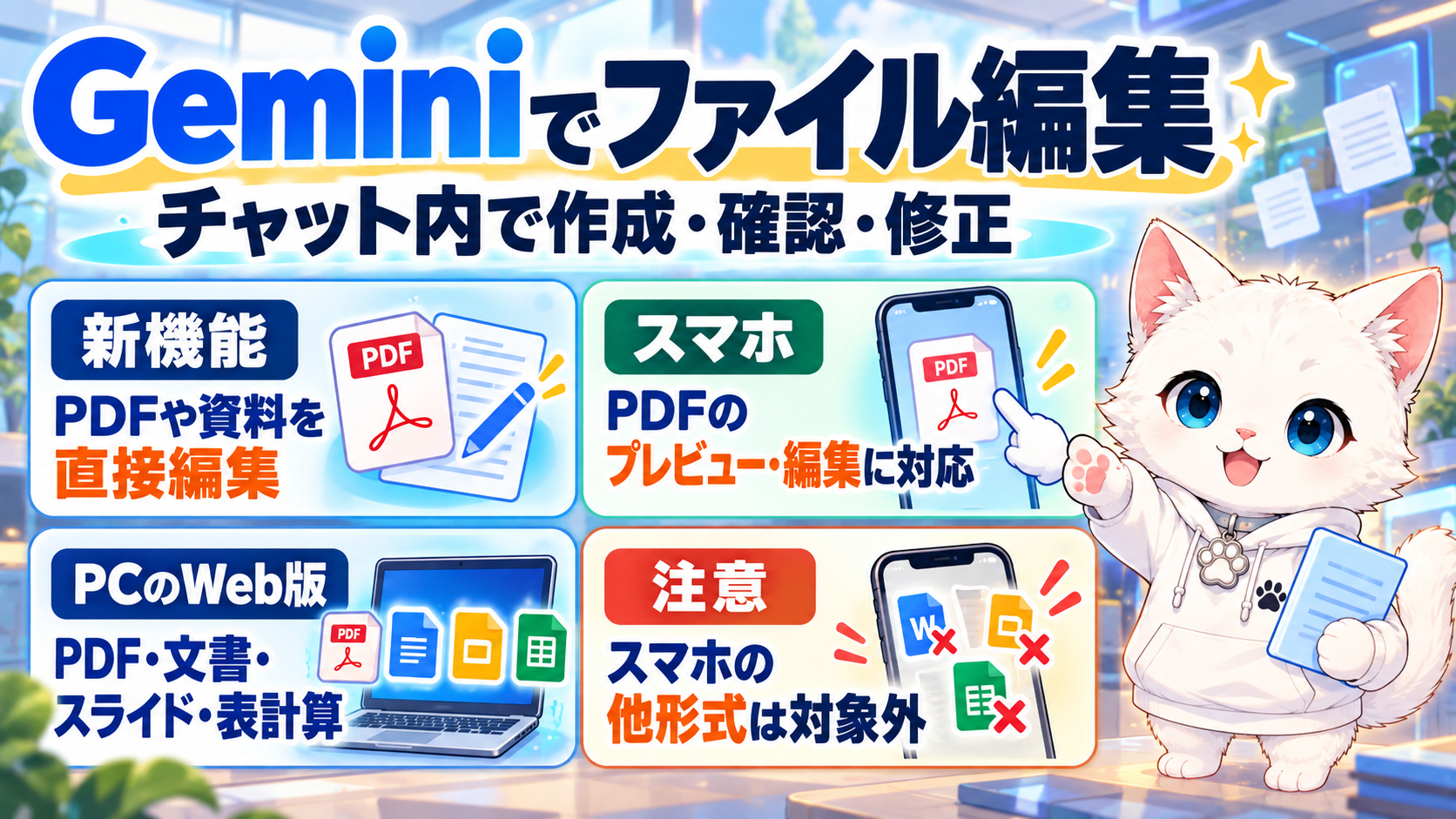
GoogleのGeminiで、PDFや資料を「チャットで作る → その場で確認する → 直接直す」という流れができるようになりました。 2026年10月29日、GoogleがGeminiアプリ内のファイル生成・プレビュー・編集機能を発表しました。
特に便利なのは、PDFならパソコンのWeb版だけでなくスマートフォンでもプレビュー・編集に対応すること。一方、スライドや表計算などはWeb版のみです。ここを知っておくと、スマホで編集できると思って操作が止まるのを避けられます。
何が新しくなったの?
これまでもGeminiには文章を作ったり、Canvasで文書を編集したりする機能がありました。今回の発表で注目したいのは、Geminiのチャット内で、PDFを含むさまざまなファイルを生成・プレビュー・直接編集できるようになった点です。
Google公式によると、ファイルを全画面に広げて直接文字を修正したり、文章を選択してGeminiに質問や修正を頼んだりできます。つまり、作った資料を確認するたびに別の編集アプリへ移動する手間を減らせる可能性があります。
ただし、すべてのファイル形式がスマホに対応するわけではありません。
スマホでも編集できる?対応形式の違い
| ファイル形式 | PCのWeb版 | スマホのGeminiアプリ |
|---|---|---|
| プレビュー・編集に対応 | プレビュー・編集に対応 | |
| Googleドキュメント | 対応 | 今回の機能では非対応 |
| Googleスプレッドシート | 対応 | 今回の機能では非対応 |
| スライド | 対応 | 今回の機能では非対応 |
| Markdown・TXT・コード | 対応 | 今回の機能では非対応 |
この表は2026年10月29日のGoogle公式発表に記載された、新しいチャット内ファイル機能の対応範囲です。Googleドキュメントやスライドを、それぞれの専用アプリで編集できるかどうかを示す表ではありません。
Googleは、この機能がGeminiアプリを利用できる地域・言語のすべてのユーザーに提供されると案内しています。個別のアカウントでの表示位置や細かな利用上限については、今回の発表文だけでは断定できません。
どう使う?まずはPDFで試す流れ
Googleの公式紹介では、手書きの講義ノートをアップロードし、PDFの学習ガイドを作る例が紹介されています。初心者なら次の流れがイメージしやすいでしょう。
- Geminiを開き、手元のメモや資料を使って「この内容から読みやすいPDFの学習ガイドを作って」と依頼する。
- 作成されたファイルをチャット内でプレビューし、文章や構成を確認する。
- 必要な部分を選択して「ここを短くして」「この説明をわかりやすくして」とGeminiに頼む。直接文字を修正することもできる。
- 最終版を確認し、利用できる保存・書き出し方法を画面で確認する。
これは公式発表に基づく操作イメージで、こちらで実機検証した手順ではありません。ボタン名や表示順は環境によって異なる可能性があります。
たとえば授業ノートだけでなく、旅行のしおり、社内向け説明資料、イベント案内の下書きなどにも応用を考えられます。ただし、実際に意図どおりのレイアウトになるかは作成したファイルで確かめてください。
Gemini Canvasとは何が違う?
Geminiには以前から、文章やコードを編集するためのCanvasがあります。Canvasでは文章の選択・修正や、作成した内容の調整ができます。
今回の記事で扱うのは、Googleが2026年10月29日に発表したチャット内の複数ファイル形式の生成・プレビュー・編集です。名前や画面の一部が似ていても、「従来のCanvasでできること」と「今回追加されたファイル形式への対応」を混同しないことが大切です。
使う前に確認したい注意点
- スマホ対応はPDFが中心。 スライド・表計算・ドキュメント・テキスト・コードの今回のチャット内編集はWeb版のみです。
- 編集後の見た目は自分で確認する。 表や画像の位置、改ページ、文字の欠けなどが元どおり保たれるとは、公式発表だけでは保証できません。
- 保存や上書きの仕様を決めつけない。 既存ファイルへの直接上書き、バージョン管理、書き出し形式の細かな条件は、利用画面で確認してください。
- 機密情報を安易にアップロードしない。 個人情報や社外秘の資料は、利用するアカウント・組織のデータ取り扱い方針を確認してから扱いましょう。
- AIの修正内容を必ず読み直す。 数字や固有名詞、元資料の意味が変わっていないか、人間の確認が必要です。
まとめ:まずは短いPDFから試そう
今回のGeminiの新機能は、**「AIに資料を作ってもらう」だけでなく、「作った資料をその場で直す」**まで一続きにできることがポイントです。
スマホならPDF、PCのWeb版ならPDFに加えてドキュメント・スライド・表計算なども対象。まずは公開しても問題ない短いメモを使ってPDFを作り、プレビューと編集の流れを試すのがおすすめです。
一次情報
- Google公式発表:You can now generate, preview, and edit documents, PDFs, presentations, spreadsheets, and more directly in Gemini.(2026年10月29日)
- Google Gemini Appsヘルプ:Canvasで文書・アプリなどを作成する
最終確認:2026年10月30日。Googleの公式発表をもとにした解説で、実機検証記事ではありません。
SOURCES