RLR-0087 ・ 公開 2026/11/12 ・ 更新 2026/11/12
MiniMax H3-Imageを8GB VRAMからローカル生成。FreeVideo v0.5.0の使い方と注意点
巨大なMiniMax H3-Imageを、FreeVideo v0.5.0ではNVIDIA GPUの8GB VRAMからローカル生成できる経路が追加されました。16MP対応、必要環境、既存ComfyUIへの導入、参照画像未対応などの注意点を初心者向けに整理します。
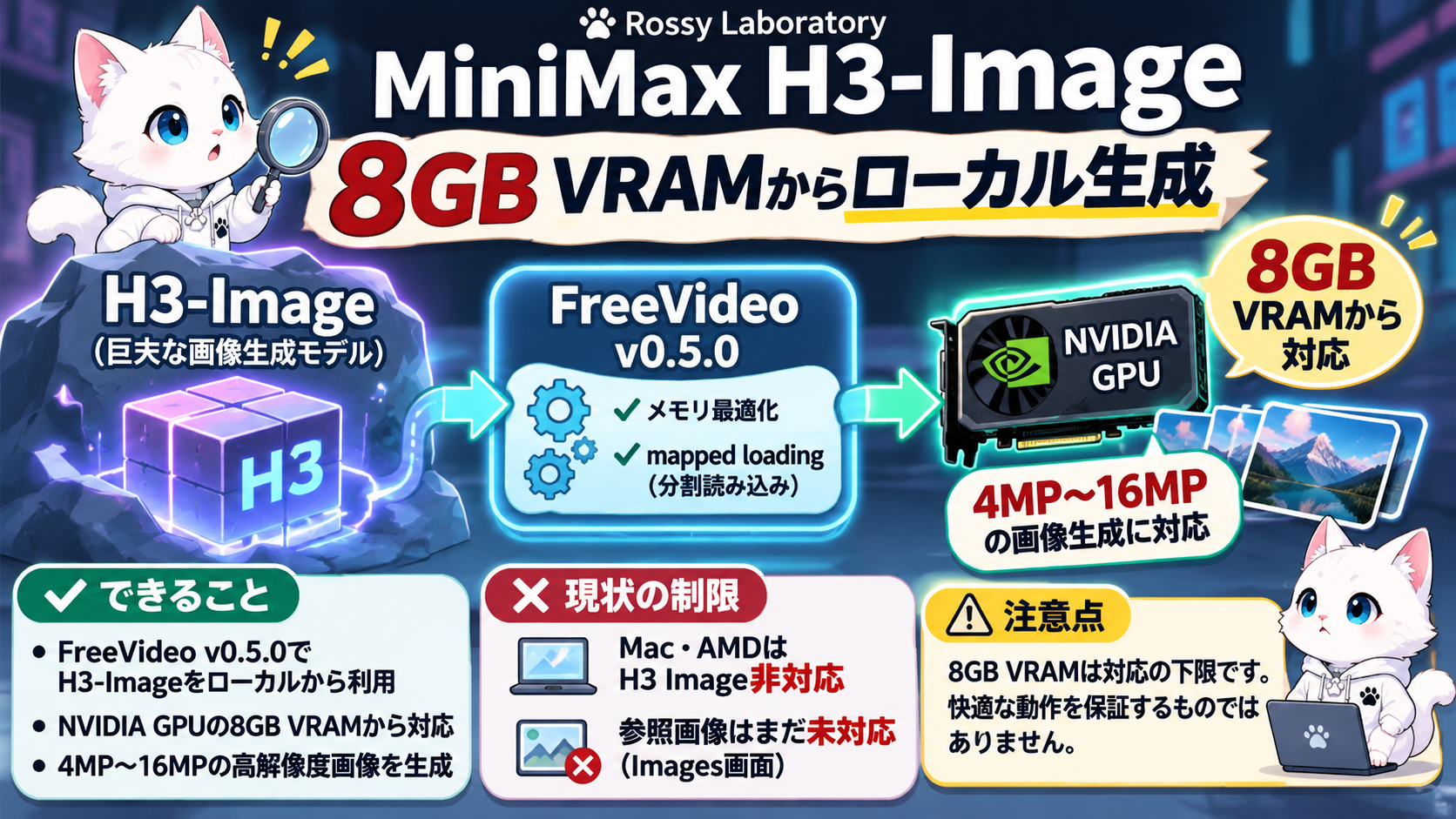
「MiniMax H3-Image、面白そう。でもモデルが巨大すぎて普通のPCでは無理なのでは?」
そんな人向けに、かなり気になる選択肢が出てきました。
FreeVideo v0.5.0 が2026年11月に公開され、MiniMax H3-ImageをNVIDIA GPUの8GB VRAMからローカル生成する経路が追加されました。
H3-Imageは約16MPの高解像度生成に対応する一方、公式のモデル構成はかなり大きく、Rossy Laboratoryでも前回の記事では「一般的なPCで気軽にローカル実行する小型モデルではない」と整理していました。
今回のFreeVideoは、そこへ別の実行方法を持ち込みます。
ただし、「8GBあれば公式H3-Imageの全機能を何でも使える」わけではありません。 対応GPUや機能に重要な制限があります。
この記事では、何が変わったのか、8GB VRAMという数字をどう読むべきか、既存ComfyUIユーザーが試す前に何を確認すべきかを整理します。
結論:巨大なH3-Imageに「8GB VRAMから試す」入口ができた
FreeVideo v0.5.0のリリースノートでは、H3 Imageについて次の仕様が案内されています。
- NVIDIA GPUは8GB VRAMから対応
- 4MP〜16MPの画像生成
- H3 Image専用のImages画面を追加
- Qwen-Image 2.1も同じImages画面から利用
- メモリが少ない環境では重みをmapped formで読み込む
- Windows / LinuxのNVIDIA GPUで利用可能
- MacとAMDではH3 Imageは利用不可
ポイントは、モデルファイルの巨大さと「GPUへ同時に載せる量」を分けていることです。
FreeVideoはもともと、重みの配置、計算精度、メモリとディスクの使い方をハードウェアに合わせて調整するローカル推論環境です。v0.5.0では、その仕組みをH3-Imageにも広げています。
そのため、モデル全体の保存容量が大きい = 同じ容量のVRAMが必須ではありません。
前回のH3-Image記事と何が違う?
Rossy Laboratoryではすでに、MiniMax H3-Image本体について解説しています。
前回の主題は、
- 約16MPの直接生成
- 最大16枚の参照画像
- 画像生成と編集
- 6 sampling steps
- 巨大なモデル構成
といったH3-Imageそのものの特徴でした。
今回の主題は別です。
**「その巨大なH3-Imageを、FreeVideoという別の実行環境では8GB VRAMからどう扱えるようにしたのか」**を見ます。
つまり、H3-Imageの紹介ではなく、低VRAM環境から試すための実用ルートが新しく登場したことが記事化の理由です。
8GB VRAMなら何でも快適、ではない
ここは特に誤解しやすい部分です。
FreeVideoが示しているのは、H3 Imageを8GB VRAMのNVIDIA GPUから実行できるという対応下限です。
これは、
- 8GB環境でも高速
- 16MPが常に短時間で生成できる
- 8GBだけで全モデルを保持できる
- どの8GB GPUでも同じ性能
という意味ではありません。
低VRAM化では、GPU以外のメモリやストレージ、データ移動も関係します。実際の生成時間はGPU、解像度、システムRAM、ストレージなどで変わります。
Rossy Laboratoryでは今回、8GB GPUでの生成時間を実測していません。そのため「8GBなら○秒で生成できる」といった性能値は記載しません。
どんなPCが対象?
FreeVideo v0.5.0のH3 Imageについて、公式リリースから確認できる範囲を整理すると次のようになります。
| 項目 | 確認できる内容 |
|---|---|
| GPU | NVIDIA GPU |
| VRAM | 8GBから |
| Windows | Windows 10 / 11向けランチャーあり |
| Linux | NVIDIA GPU向けx86_64 AppImageあり |
| macOS | FreeVideo自体はApple silicon版あり。ただしH3 Imageは非対応 |
| AMD | H3 Imageは非対応 |
| 画像サイズ | 4MP〜16MP |
FreeVideo全体ではMiniMax H3動画向けに16GB RAMからという案内がありますが、H3 Image v0.5.0のリリース説明は主にGPU条件と追加ファイルについて記載しています。
そのため本記事では、H3 Imageについて「8GB VRAM + 16GB RAMが必須条件」とは断定しません。導入時にはFreeVideo側の最新チェック結果と空きメモリを確認してください。
既存のFreeVideo利用者は追加約22GB
すでにFreeVideoで動画モデルを導入している人には面白い仕様があります。
公式リリースによると、H3 Imageを既存の動画環境へ追加する場合、不足しているファイルだけ約22GBをダウンロードし、すでに入っているtext encoderを共有します。
ここで注意したいのは、約22GBが「H3-Image全体の容量」という意味ではないことです。
既存のFreeVideo動画環境がある場合の追加分です。
新規インストールと既存環境への追加では必要なダウンロード内容が変わるため、ストレージには余裕を持たせた方が安全です。
既存ComfyUIへ追加できる
FreeVideoは単独アプリだけではなく、既存ComfyUIへcustom nodeとして追加できます。
公式READMEでは、ComfyUIの custom_nodes へFreeVideoを導入し、再起動後にテンプレートからFreeVideoを開いてセットアップする方法が案内されています。
Windowsではランチャーから、
- 既存ComfyUIフォルダを選ぶ
- FreeVideoをセットアップ
- 必要なモデルを導入
- ComfyUIを起動
という流れも用意されています。
普段ComfyUIを使っている人が、H3-Imageのためだけに完全に別の制作環境へ移る必要がないのは大きな利点です。
ただしcustom nodeの追加は既存環境へ依存関係を増やします。重要な制作環境へ入れる場合は、更新前の状態を戻せるようにしてから試す方が安全です。
16MPまで生成できる
FreeVideo v0.5.0のH3 Imageは、4MPから16MPの画像生成に対応しています。
さらにAutopilotでは、画像生成を依頼するとインストール済みのH3 Imageを使い、4MPまたは16MPで生成する仕組みが追加されています。
4MP未満を要求した場合も、同じ縦横比の4MP画像として生成すると説明されています。
H3-Image本体の魅力だった高解像度生成を、低VRAM向け実行経路でも狙えるのが今回の面白いところです。
ただし、解像度を上げれば処理負荷も増えます。8GB VRAM環境で16MPが「快適」という意味ではない点は分けて考えてください。
重要:参照画像はまだ使えない
H3-Image本体を知っている人ほど、ここは要注意です。
MiniMax H3-Imageは本来、複数の参照画像を利用した生成・編集が大きな特徴です。
しかしFreeVideo v0.5.0のImages画面では、公式リリースに**「H3 Image does not take reference pictures yet」**と明記されています。
つまり現時点では、FreeVideoでH3 Imageを使う場合、H3-Image本体が持つ参照画像機能をそのまま全部利用できるわけではありません。
「16枚参照を使いたいからFreeVideoを入れる」という目的なら、現バージョンでは期待と合いません。
一方で、まずText-to-Imageを低VRAM環境から試したい人には魅力があります。
FreeToken enhancementも用意
FreeVideo v0.5.0では、プロンプト書き換えモデルを導入している場合、H3 Image向けにFreeToken enhancementを利用できます。
短い指示を画像生成向けに展開する機能ですが、リリースノートでは「ユーザーが要求していない内容を追加しない」方向で書き換えると説明されています。
画像モデルだけでなく、プロンプト入力まで一つの制作画面にまとめようとしているのがFreeVideoの特徴です。
初心者なら、ここを確認してから試す
導入前に最低限、次を確認しておくと安全です。
- NVIDIA GPUか
- VRAMが8GB以上あるか
- モデル用の十分なストレージがあるか
- 既存ComfyUIへ追加するか、FreeVideo側で新規環境を作るか
- 参照画像は現時点で未対応でも目的を満たせるか
- MiniMax H3 Community Licenseの条件が用途に合うか
特に「8GB」という数字だけを見てインストールを始めるのはおすすめしません。
ローカルAIはVRAMだけでなく、RAM、ストレージ、モデルの読み込み方法、対応GPU、生成サイズで体験が大きく変わります。
どんな人に向いている?
今回のFreeVideo v0.5.0は、特に次のような人がチェックする価値があります。
- H3-Imageを試したいが、大容量VRAM GPUを前提にしたくない
- NVIDIA GPU 8GB以上のPCを持っている
- ComfyUIをすでに使っている
- まずはText-to-Imageを試したい
- 16MP級のローカル画像生成に興味がある
逆に、AMD GPUやMacでH3 Imageを使いたい人、複数の参照画像を使ったH3-Image編集が目的の人には、現時点のFreeVideo v0.5.0は合いません。
まとめ
MiniMax H3-Imageは、公開モデルの構成を見るとかなり巨大です。
しかしFreeVideo v0.5.0によって、NVIDIA GPUの8GB VRAMから4MP〜16MPのH3 Image生成を試せる新しい入口が登場しました。
これは「8GB GPUが巨大モデルを丸ごと保持できるようになった」という話ではなく、低メモリ環境向けの読み込み・実行方法によって必要VRAMを抑えるというアプローチです。
そして重要な制限もあります。
- H3 ImageはMac / AMD非対応
- 参照画像はまだ使えない
- 8GBは快適動作を保証する数字ではない
- 既存動画環境への追加約22GBを、モデル全体の容量と誤解しない
この条件が用途に合うなら、「H3-Imageは自分のGPUでは無理」と諦めていた人にとって、かなり面白い選択肢です。
Rossy Laboratoryでは今後も、単に「モデルが公開された」で終わらず、普通のPCでどこまで現実的に試せるのかという視点でローカルAIの選択肢を追っていきます。
参考
最終確認: 2026年11月12日。対応環境・モデル・必要ファイル・機能は今後のFreeVideo更新で変更される可能性があります。
SOURCES