RLR-0085 ・ 公開 2026/11/11 ・ 更新 2026/11/11
AI動画で1シーンだけ失敗したら?全部作り直さず再生成・差し替えする方法
AI動画で一部のシーンだけ崩れたとき、全編を再生成せずNGシーンだけ作り直して差し替える考え方を初心者向けに解説。シーン単位の保存、尺の合わせ方、FFmpegでの再結合、音声と字幕を守るQCまで整理します。
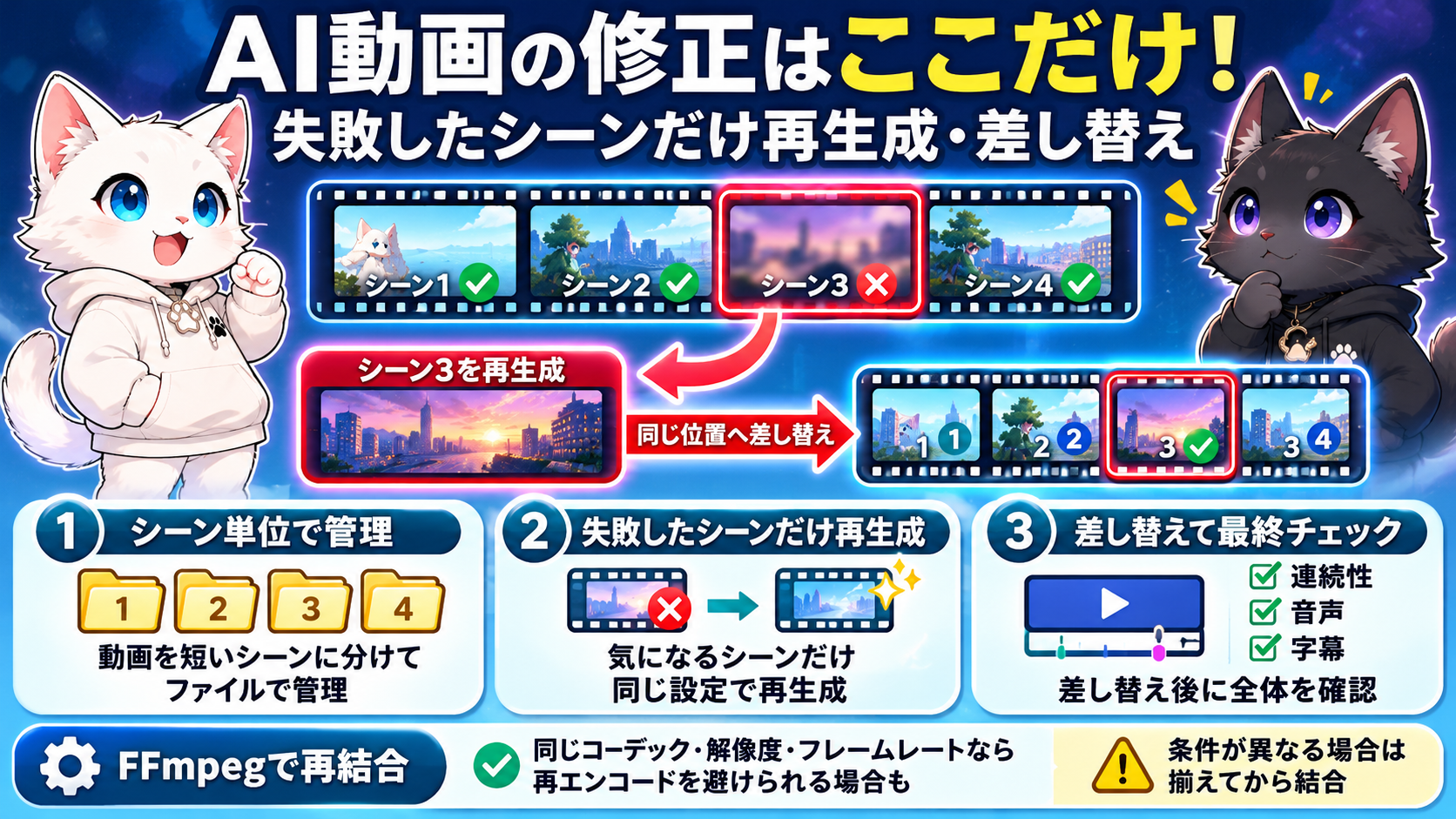
AI動画を何シーンも作っていると、かなり起こりやすいのが 「ほとんど良いのに、1シーンだけ崩れた」 という問題です。
キャラクターの顔が変わった、手足が崩れた、カメラが意図しない方向へ動いた、背景が別の場所になった。そんなときに完成動画を最初から全部作り直す必要はありません。
ポイントは、動画を最初から「シーン単位の部品」として保存しておき、失敗したシーンだけ再生成して同じ位置へ戻すことです。
この記事では、ComfyUIなどでAI動画を生成している人向けに、NGシーンだけを再生成し、FFmpegで完成動画へ戻す基本的な考え方を初心者向けに整理します。
まず結論:完成動画ではなく「シーン」を直す
たとえば5シーンの動画を作り、Scene 03だけ失敗した場合、Scene 01・02・04・05まで再生成する必要はありません。
Scene 03だけを再生成し、新しいScene 03へ置き換えてから5本をもう一度連結します。
この方法なら、すでに成功した生成結果を守りながら修正できます。生成AIは同じプロンプトでも結果が変わることがあるため、「成功済みシーンを再抽選しない」こと自体が大きなメリットです。
なぜシーン単位で保存するの?
完成動画1本だけを残す運用にすると、後から一部分を直したくなったときに作業が複雑になります。
おすすめは、生成時点から scene_01.mp4、scene_02.mp4、scene_03.mp4 のように分けておくことです。
さらに、各シーンで使ったプロンプト、seed、参照画像、生成モデル、開始・終了位置なども一緒に記録しておくと修正しやすくなります。
重要なのはファイル名そのものではなく、「完成動画の何秒から何秒までが、どの生成結果なのか」を後から追えることです。
NGシーンだけ再生成する
Scene 03が失敗したら、まずそのシーンだけを作り直します。
ここで気をつけたいのが 尺 です。
元のScene 03が6秒なのに、新しいScene 03が8秒になると、それ以降の字幕、BGM、効果音、ナレーションの位置が2秒ずつずれてしまいます。
そのため差し替え前に、元シーンと新シーンの長さ、フレームレート、解像度、音声の有無を確認します。同じ長さへ合わせられるなら、その後のタイムラインをほとんど動かさずに交換できます。
FFmpegで「前・新しいシーン・後」をつなぐ
FFmpegには複数の動画を順番につなぐ仕組みがあります。
公式ドキュメントの concat demuxer は、リストに並べたファイルを順番に読み込み、タイムスタンプを調整して1本として扱います。
ただし、そのままつなぐ場合は各ファイルの codec、time base、ストリーム構成などが一致している必要があります。AI動画生成ではシーンごとに出力条件が変わる場合もあるため、単純に連結できないときは、同じ解像度・フレームレート・codecへ揃えてから結合する方が安全です。
FFmpeg公式FAQでも、再エンコードが必要な場合はconcat filterを使う方法、再エンコードを避けたい場合は条件が合えばconcat demuxerを使う方法が案内されています。
1本に結合した後でも差し替えられる
すでに完成動画1本しか残っていない場合でも、考え方は同じです。
失敗シーンより前 → 新しいシーン → 失敗シーンより後
の3つに分け、再び結合します。
FFmpegのtrimやatrimフィルターでは、開始・終了時刻を指定して映像や音声の一部分を取り出せます。ただしフレーム境界、音声サンプル、codec、キーフレームなどの影響があるため、最初からシーン境界を記録しておく方が確実です。
音声や字幕は「映像とは別に守る」と楽になる
AI動画を作り直すたびにナレーションやBGMまで作り直す必要はありません。
映像、ナレーション、BGM、字幕を別の素材として管理しておけば、映像のScene 03だけ交換し、音声タイムラインはそのまま使えます。
ただし新しいシーンの尺が変わった場合は、セリフと映像、字幕、BGMのフレーズ、効果音、シーン切り替え位置の同期確認が必要です。
映像が直ったことと、完成動画が直ったことは別と考えると事故が減ります。
再生成するときは失敗理由を1つずつ直す
NGシーンを直すとき、プロンプト、seed、参照画像、解像度、モデル、カメラ指定を一度に全部変更すると、何が効いたのか分からなくなります。
キャラクターが崩れたなら参照画像やキャラクター指定、カメラが暴れたならカメラ指示、場面が変わったなら前後シーンとの連続性というように原因を切り分けます。
修正版が良くなったら、そのファイルだけを採用します。
差し替え後に必ず見る5つのポイント
再結合できても、動画ファイルが作れただけで完成扱いにはしません。
- 差し替え地点で映像が一瞬飛んでいないか
- 解像度や画角が急に変わっていないか
- 音声が途切れたり二重になったりしていないか
- 字幕が映像とずれていないか
- 修正シーンの前後でキャラクターや背景が連続しているか
特にAI動画では、修正シーン単体では成功していても、前後へ並べると衣装や向きが突然変わって見えることがあります。
QCは修正シーン単体と、その前後を含む完成動画の両方で行うのがおすすめです。
streamcopyと再エンコードの違い
FFmpegでは、条件が揃っている動画なら streamcopy を使って映像・音声を再エンコードせずコピーできる場合があります。これは高速で、再圧縮による画質劣化も避けられます。
一方、解像度やcodec、フレームレートなどを揃える必要がある場合は再エンコードが必要です。FFmpeg公式ドキュメントでも、フィルター処理などが必要な場合はトランスコードし、不要ならstreamcopyを使う考え方が説明されています。
「何でも再エンコードなしでつながる」わけではない点には注意してください。
まとめ
AI動画で1シーンだけ失敗しても、全編を再生成する必要はありません。
最初からシーン単位で素材を保存し、失敗したシーンだけを再生成して同じ尺へ合わせ、再結合します。
この方法のメリットはGPU時間の節約だけではありません。すでに成功しているシーンを再生成して別の失敗を引くリスクも減らせます。
AI動画が長くなるほど、「一発で完成動画を作る」よりも、シーンを部品として管理し、悪い部品だけ交換する考え方が効いてきます。
最後に、差し替え後の完成動画を必ず見直してください。映像だけでなく、音声、字幕、前後の連続性まで確認して初めて修正完了です。
参考にした一次情報
最終情報確認: 2026年11月11日。FFmpegのオプションや挙動は利用しているバージョンによって異なる場合があります。
SOURCES