RLR-0088 ・ 公開 2026/11/12 ・ 更新 2026/11/12
ComfyUIで長尺AI動画をタイムライン編集。Sonder Editorで区間だけ再生成する方法
ComfyUIの中で動画・音声・プロンプト・参照素材をタイムライン管理し、必要な区間だけ自分のworkflowで再生成できるSonder Editorを解説。LTX、Wan、MiniMax H3などを使った長尺AI動画制作で、失敗シーンだけ直したい人向けに導入条件と注意点を整理します。
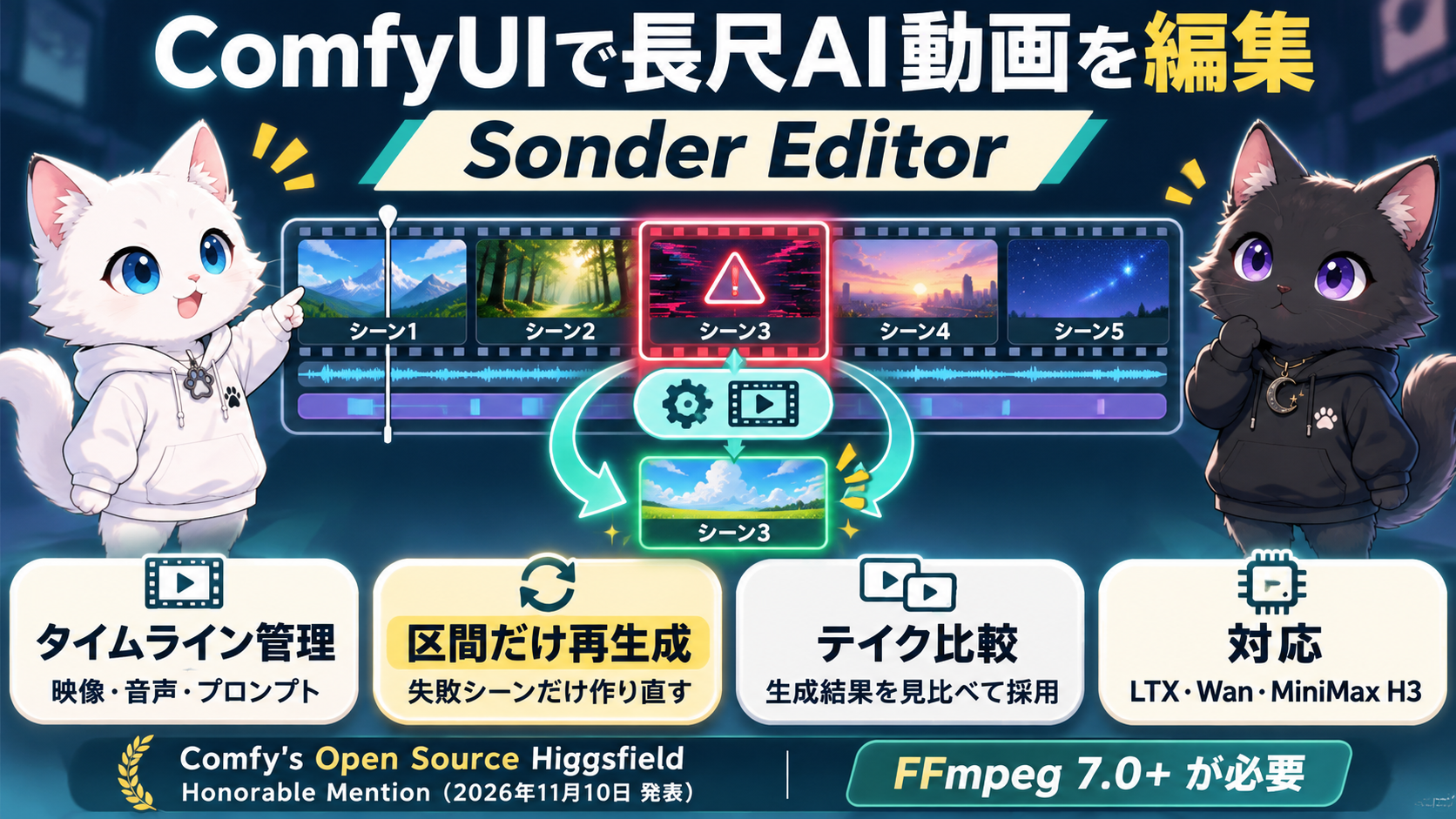
AI動画を長くしていくと、だんだん「生成」より「管理」がつらくなってきます。
シーン1は良い。シーン2も良い。でもシーン3だけ崩れた。
そこでシーン3を作り直したら、どのプロンプトを使ったか分からない。音声の位置もずれた。採用テイクも迷子になった。
そんな長尺AI動画の悩みに対して、かなり面白いComfyUI拡張が登場しています。
Sonder Editorは、ComfyUIの中へタイムライン型の動画制作環境を持ち込むカスタムノードです。
動画・音声・プロンプト・ガイド・参照素材を時間軸に並べ、直したい区間だけ選んで自分のComfyUI workflowで生成し直すことができます。生成結果はtakeとしてタイムラインへ戻り、以前の結果と比較できます。
この記事では、Sonder Editorで何が変わるのか、どんなAI動画制作に向いているのか、導入前に確認したい条件と注意点を初心者向けに整理します。
結論:ComfyUIの「生成」と動画編集の間をつなぐツール
Sonder Editorを一言で表すなら、ComfyUI workflowをタイムラインから操作する制作スタジオです。
一般的なComfyUIでは、ノードを組み、Queueを実行し、生成ファイルを確認します。
長尺動画になると、その外側で別途、
- どのシーンを採用したか
- どのプロンプトを使ったか
- どの参照画像を使ったか
- 音声をどこへ置くか
- 失敗した区間をどこから作り直すか
を管理する必要が出てきます。
Sonder Editorは、その管理をタイムラインへ集めます。
ComfyUIを動画モデルの実行装置として残しながら、制作全体を時間軸で扱えるのがポイントです。
RLR-0085の「1シーンだけ直す」と何が違う?
Rossy LaboratoryではRLR-0085で、AI動画の1シーンだけ失敗したときに、NGシーンだけ再生成してFFmpegで差し替える方法を紹介しました。
あちらは、分割して作った動画ファイルを最後に安全に組み直す方法です。
Sonder Editorはさらに一歩手前へ入ります。
今回の新しい価値は、
「どの区間を生成するか」「どのtakeを採用するか」「どのプロンプトや参照素材を使うか」までタイムライン側で管理すること。
つまり、
- RLR-0085:完成素材を部分差し替えする実践方法
- RLR-0088:生成工程そのものをタイムライン化して部分再生成する制作環境
という違いがあります。
長尺AI動画を何度も修正するなら、後者のような管理層が効いてきます。
動画・音声・プロンプトを同じ時間軸へ置ける
Sonder Editorのタイムラインには、単なる動画クリップだけでなく複数種類の情報を配置できます。
公式READMEでは、主に次のような要素が案内されています。
- Video
- Audio
- Prompt
- Guide
- Driver
- Reference
たとえば10秒から15秒の区間だけプロンプトを変えたり、特定のシーンだけキャラクター参照を置いたり、映像とは別に音声を配置したりできます。
長尺AI動画では「Scene 4用prompt.txt」「Scene 4 take3」「Scene 4 final」などがフォルダに増殖しがちです。
タイムライン上で「いつ、何を使うか」が見えるだけでも、制作管理の考え方がかなり変わります。
選んだ区間だけ生成できる
Sonder Editorの重要な機能がIn / Outによる生成範囲の指定です。
タイムライン全体を毎回作り直すのではなく、修正したい範囲を選び、その区間を接続したComfyUI workflowへ渡せます。
これはAI動画とかなり相性が良い仕組みです。
通常の動画編集なら、失敗したカットは元映像から別テイクへ差し替えれば済みます。
生成AIでは、その「別テイク」自体を新しく作る必要があります。
Sonder Editorは、編集点と生成範囲を同じ場所で扱えるようにしています。
生成結果をtakeとして比較できる
AI動画では、一発で完璧な結果が出るとは限りません。
同じ区間を何回か生成して、
「動きはtake 2が良い。でも顔はtake 4が良い」
という比較がよく起きます。
Sonder Editorでは生成結果がプロジェクトへtakeとして戻り、以前の結果を残したまま比較・採用・再生成できます。
さらにOutput Viewsでは最大4つの表示を並べられ、scene、workflow出力、samplerのlive previewなどを確認できます。
「生成したらファイルを探しに行く」という往復を減らし、試行錯誤を制作画面の中へ閉じ込める方向の設計です。
LTX・Wan・MiniMax H3などモデル固定ではない
Sonder Editor自身が動画を生成するわけではありません。
下に接続するComfyUI workflowが実際の生成を担当します。
公式READMEでは、組み込みModel Templateとして次の系統が案内されています。
| 系統 | 例 |
|---|---|
| LTX | LTX 2.3 / 2.5 |
| MiniMax | MiniMax H3 |
| Wan | Wan 2.1 / 2.2、Wan 2.2 TI2V-5B |
| HunyuanVideo | HunyuanVideo 1.5 |
| CogVideoX | CogVideoX 1.5 |
独自テンプレートも追加できます。
つまり「Sonder専用モデルへ乗り換える」のではなく、普段使っている生成workflowをタイムラインから動かすための上位レイヤーとして考えると分かりやすいです。
Workflow ControlsとModesで設定も切り替えられる
長尺制作では、同じ素材に対して処理を変えることがあります。
たとえば、
- Text-to-Video
- Image-to-Video
- 編集
- Refine
- Upscale
などです。
Sonder EditorにはControlsとModesがあり、workflow側で公開した設定をEditorから変更したり、複数の構成を切り替えたりできます。
ノードやグループをEnabled / Bypassed / Mutedへ切り替える仕組みも用意されています。
巨大なComfyUI graphへ毎回戻って配線や値を探すのではなく、制作中によく触る操作だけをEditor側へ出すという発想です。
Sonder Appならキャンバスを開かず生成もできる
Sonder Editorには、実験的機能としてSonder Appも用意されています。
これはComfyUIのノードキャンバスとは別のページから、プロジェクトとworkflowを選んで生成する仕組みです。
公式のv0.8.0リリースでは、Sonder Appから1回につき1〜8 takeを生成でき、結果が通常と同じようにプロジェクトへ戻ると説明されています。
2026年11月10日に結果が発表されたComfyの「Open Source Higgsfield」でも、Sonder AppはHonorable Mentionに選ばれています。
ただしSonder Appは現在もexperimental扱いです。
Editor本体とSonder Appは分けて考えた方が安全です。
導入はComfyUI-Managerから可能
公式READMEでは、初心者向けの導入方法としてComfyUI-ManagerからSonder Editorを検索してインストールする方法が推奨されています。
手動ならcustom_nodesへGit cloneし、requirementsを導入します。
Sonder Editor 0.8.4は、公式README上では次の環境で検証されています。
| 項目 | 公式情報 |
|---|---|
| ComfyUI | 0.44.0で検証 |
| Frontend | 1.58.5で検証 |
| Python | 3.10以上、3.12で検証 |
| FFmpeg | 7.0以上 |
| OS | ComfyUIが動くローカル環境 |
ここで注意したいのは、検証バージョン = 最低必須バージョンではないことです。
一部のV3ノードは新しいComfyUI APIを必要とし、Output ViewからのRunはComfyUI 0.42.0以上が必要とされています。
既存の制作環境へカスタムノードを追加する場合は、更新前へ戻せる状態を作ってから試すのがおすすめです。
FFmpeg 7.0以上も確認
Sonder Editorは動画・音声のdecode、encode、exportにFFmpegを使います。
公式READMEではFFmpeg 7.0以上が必要とされています。
imageio-ffmpeg依存関係にもFFmpegが含まれますが、PATH上にsystem ffmpegがある場合はそちらが優先されます。
古いFFmpegをPATHへ登録している環境では、Sonder側の同梱版より古いものが先に使われる可能性があります。
動画制作PCではすでにFFmpegを導入している人も多いので、Sonder Editorを試す前にバージョンを確認しておくと安全です。
ローカルだからこその注意点もある
Sonder EditorはプロジェクトをComfyUIのoutput領域へローカルファイルとして保存します。
便利ですが、公式READMEではセキュリティ上の注意も明記されています。
特に重要なのは次の3点です。
- 認証なしのComfyUIを信頼できないネットワークへ公開しない
- 共有する動画へworkflow metadataを埋め込むか確認する
- projectのmedia / cache / generated outputを公開Gitへ入れない
metadataにはgraph、prompt、path、model名、node設定などが含まれる可能性があります。
作品だけ共有するつもりが制作情報まで入っていた、という事故を避けるため、公開前に設定を確認してください。
どんな人に向いている?
Sonder Editorは、特に次のような制作で価値が出やすいです。
- AI動画を複数シーンで作っている
- 失敗した区間だけ何度も作り直す
- LTX、Wan、MiniMax H3など複数workflowを使う
- promptやreferenceの管理が複雑になってきた
- take比較が増えて採用素材が分からなくなる
- 映像と音声を時間軸で管理したい
- ComfyUIから離れず長尺制作したい
逆に、数秒の単発動画を1本生成するだけなら、Editorを追加する管理コストの方が大きいかもしれません。
動画が長くなり、修正回数が増えるほど効いてくるツールです。
まとめ
Sonder Editorは、ComfyUIへ単なる「動画編集機能」を追加するだけのカスタムノードではありません。
面白いのは、
生成範囲、プロンプト、参照素材、音声、take比較、workflow操作をタイムラインへまとめる
という考え方です。
AI動画が短い間は、生成ファイルをフォルダで管理するだけでも何とかなります。
しかし1分、2分と長くなり、シーンごとに再生成を繰り返すようになると、「どの生成がどこに使われているか」を管理する仕組みが必要になります。
RLR-0085で紹介した「失敗シーンだけ再生成して差し替える」という考え方を、制作環境そのものへ組み込んだような存在がSonder Editorです。
長尺AI動画をComfyUIで作っている人なら、一度チェックする価値があります。
参考
最終確認: 2026年11月12日。Sonder Editorは活発に更新されているため、導入時は最新READMEとCHANGELOGを確認してください。
SOURCES