RLR-0104 ・ 公開 2026/11/18 ・ 更新 2026/11/18
LM Studio Bionicで別PCのAIエージェントを遠隔操作|Agent Remote Controlの使い方
LM Studio BionicのAgent Remote Controlは、別PCで動くAIエージェントのプロジェクトやセッションを手元から操作できる機能。無料プランの条件、LM Linkを使った設定手順、長時間作業、セキュリティ上の注意を公式情報から解説します。
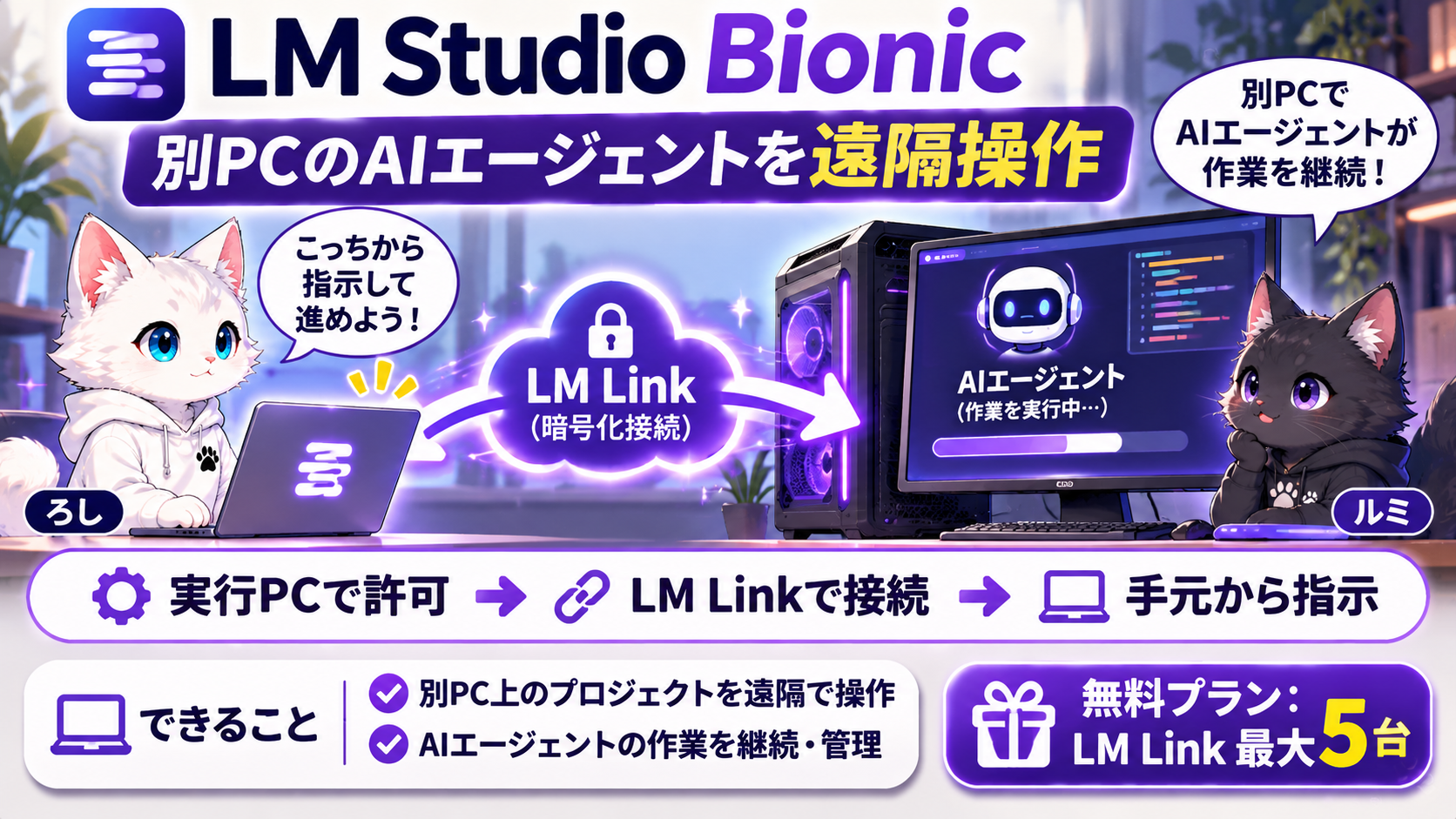
「AIに長い作業を頼みたいけれど、今使っているノートPCを閉じたらどうなるの?」。そんな悩みに関係する機能が、LM Studio Bionicに追加されました。
2026年11月16日に発表された「Agent Remote Control」は、別のPCで動くBionicのAIエージェントを、手元の端末から操作する機能です。 仕事を実行するPCと、指示を出すPCを分けられます。
たとえばWindowsの開発用PCでコードの修正・テストを進めながら、普段使うノートPCで進行状況を見て、次の指示を出す使い方です。公式発表では、MacからWindowsやLinuxの作業を任せる例も紹介されています。
何ができるようになった?
これまでの「別PCにあるモデルを呼び出す」だけではありません。遠隔側のAIエージェントのプロジェクトや会話セッションそのものを作成・管理・継続できます。
| 使い方 | できること |
|---|---|
| 別PCで開発 | 手元のPCから指示し、対象OSのPC上でビルドやテストを進める |
| 時間のかかる作業 | 実行側のPCに処理を残し、操作側のノートPCを閉じても作業を継続できる |
| 専用マシンで実行 | 重い作業を普段使いのPCから切り離す |
| セッションの再開 | 遠隔PCのプロジェクトと会話を一覧から選び、続きの作業をする |
重要なのは、遠隔デスクトップでPC画面を丸ごと操作する機能とは違うことです。Bionic内のAIエージェントの作業を遠隔から扱います。Windowsの任意のアプリ画面を自由にクリックする仕組みだと誤解しないようにしましょう。
使い始める手順
LM Studio公式が案内している基本的な流れは次のとおりです。
- 作業を実行させるPCにLM Studio Bionicをインストールします。画面のないマシンには、公式のヘッドレスデーモン「llmster」を利用できます。
- 実行側PCのサイドバー上部にあるRemote controlを開き、Allow remote agent controlをオンにします。
- 操作する側の端末で、Settings → Devices → Remote Machinesを開きます。
- デバイスネットワークが未作成なら作成し、遠隔PCを追加します。
- プロジェクト作成時に実行先のデバイスを選びます。サイドバーのRemote machinesから、遠隔PCのプロジェクトや会話も開けます。
この手順は公式発表に基づくものです。実際のボタン表示や日本語UIの名称は、使用するバージョンによって異なる場合があります。
すでに開いている会話から別PCへ仕事を渡すには?
Bionicの入力欄で @ を入力し、デバイスを選択する方法もあります。
たとえば、手元のPCで設計を相談してから、実行環境が整った別PCに作業を引き継がせる場面に向いています。公式説明では、選んだデバイス側に新しいセッションが作られ、元のセッションからの依頼であることも表示されます。
遠隔セッションはリアルタイムに更新され、あとから続きの会話に戻れます。ただし、実行先PCの電源や通信が切れた状態でも処理が続く、という意味ではありません。
無料で使える? 追加のAPI料金は必要?
公式料金ページでは、Freeプランは0ドルで、Bionic Agent、ローカルLLM実行、最大5台までのLM Linkが含まれています。
| 公式プラン | 月額 | LM Linkのデバイス上限 |
|---|---|---|
| Free | 0ドル | 5台 |
| Bionic+ | 20米ドル | 20台 |
| Pro | 100米ドル | 100台 |
ローカルモデルを使うなら、クラウドAPIの従量課金を前提としません。 一方、クラウドモデルの利用やプランの追加機能には別の条件があります。Agent Remote Controlの操作そのものについて、公式発表は追加の従量料金を案内していませんが、機能・台数制限の最新表示は導入時に確認してください。
無料プランに「LM Link最大5台」とあることと、すべてのクラウド推論が無料で使い放題ということは別です。
LM Linkはどうやって接続する?
Agent Remote Controlは、LM Studioのデバイス間接続機能 LM Link を利用します。公式説明によると、デバイス間の通信はエンドツーエンド暗号化され、Tailscaleとの協力で開発された仕組みを基盤にしています。
ただし、暗号化されているからといって、実行側PCへの権限を無条件に広げてよいわけではありません。
- 実行側PCでAllow remote agent controlを有効にするかどうかは、そのPCの利用者が決めます。
- 遠隔操作を許可する端末は、自分が管理するデバイスに限定しましょう。
- エージェントにファイル編集やコマンド実行を任せる場合は、対象フォルダ、権限、バックアップ、承認設定を確認しましょう。
- 共有PCや業務用PCでは、組織の利用規程に従ってください。
スマホからも操作できる?
今回の公式発表で明確に説明されているのは、デスクトップ端末から別のデスクトップ端末のエージェントを操作する機能です。
LM Linkには以前からモバイル関連の機能もありますが、それだけで今回のAgent Remote ControlがスマホのBionicアプリから同じ操作をできると断定はできません。スマホ操作を目的に導入する場合は、対応状況を別途確認してください。
どんな人に向いている?
特に相性がよいのは、普段使うPCと、AIに作業させるPCが別々にある人です。
たとえば、デスクトップPCでローカルモデルを動かしながら、別のノートPCで作業指示を出す。あるいはWindowsでしか再現できない問題を、MacからWindows実機のエージェントへ依頼する。そうした使い方に価値があります。
逆に、PCが1台だけで遠隔操作の必要がない場合は、今回の機能を目的に設定を増やす必要はありません。
まとめ
LM Studio BionicのAgent Remote Controlは、AIの仕事をする場所と、指示を出す場所を分ける機能です。
まずはFreeプランの範囲で、2台の自分のPCをLM Linkで接続し、遠隔側で小さなテスト用プロジェクトを作るところから試すのが分かりやすいでしょう。大切なファイルを扱う前に、接続先と権限を確認してください。
SOURCES