RLR-0093 ・ 公開 2026/11/14 ・ 更新 2026/11/14
Seedream 5.5とは?ComfyUIで画像を何度も部分修正・背景透過する使い方
Seedream 5.5は、同じ画像を何度も部分修正しながら未編集部分を保ち、背景透過のRGBA素材も直接生成できる画像AIです。ComfyUIのPartner Nodeから使う手順、得意なこと、料金上の注意を初心者向けに整理します。
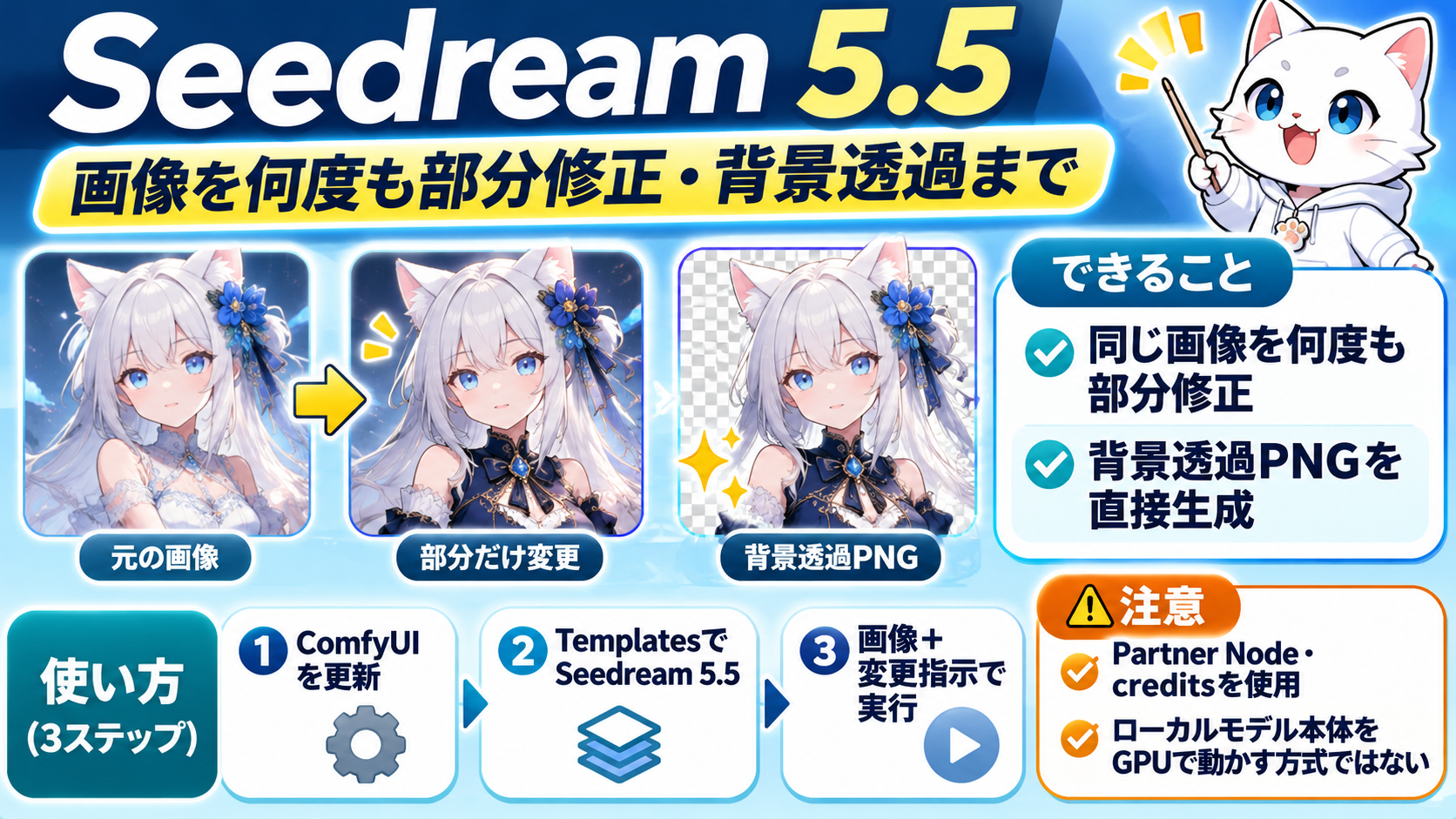
画像AIで「人物はそのまま、服だけ変えたい」「背景を消して素材として使いたい」と思ったとき、毎回ほぼ全体を作り直すのは面倒です。
ByteDanceは2026年11月9日、画像生成・編集モデル Seedream 5.5 を発表しました。今回の大きな特徴は、単に高画質な画像を作れることではありません。
同じ画像を何度も部分修正しながら、変更していない場所をできるだけ保つことと、背景透過のRGBA画像を直接作れることです。
さらに11月11日には、ComfyUIでもPartner Nodeとして利用できるようになりました。
この記事では、Seedream 5.5で何ができるのか、ComfyUIではどう使うのか、ローカルモデルと勘違いしやすい点まで初心者向けに整理します。
Seedream 5.5とは?
Seedream 5.5は、ByteDance Seed Teamが公開したマルチモーダル画像生成・編集モデルです。
テキストから新しい画像を作るだけでなく、既存画像を渡して一部分を変更したり、複数の参照画像を使って新しい画像を作ったりできます。
今回特に強化されたのは次の3点です。
- 同じ画像への連続した部分編集
- 背景透過を含むRGBA画像の直接生成
- 写実表現と画像内テキストの改善
「一発で完成画像を引く」だけでなく、作った画像をあとから育てていくタイプの画像AIとして使いやすくなったのがポイントです。
何が便利になった? 一番大きいのは「直した場所だけ直す」
画像生成AIでありがちな問題が、少しだけ変更したいのに別の部分まで変わってしまうことです。
たとえば人物画像で、
- メガネを追加する
- 次に服を変更する
- さらに机の上の小物を変える
と編集を重ねると、顔や構図、色味まで少しずつ崩れることがあります。
Seedream 5.5は、編集対象ではない領域をピクセルレベルで保持することを重視した多輪編集に対応しています。
ByteDanceの公式デモでは、同じ画像に対して100回連続で編集する例も紹介されています。
これは「必ず100回完全に同じ状態を維持できる」という保証ではありません。ただ、開発側が長い編集工程での劣化を主要課題として改善したことが分かります。
背景透過PNGを直接作れる
もう一つ実用的なのが、ネイティブRGBA出力です。
RGBAのAはAlpha、つまり透明度の情報です。
Seedream 5.5では、最初から背景が透明な素材を生成できます。既存画像から対象を取り出し、透過背景の素材として出力する使い方にも対応します。
たとえば、
- キャラクターの立ち絵
- スタンプやステッカー
- 商品素材
- ロゴや装飾文字
- 合成用の小物
などを作るとき、生成後に別ソフトで背景を切り抜く工程を減らせます。
BytePlusの公式ドキュメントでは、透過出力時に背景を transparent、出力形式を PNG にする方法が案内されています。
ComfyUIではどうやって使う?
ComfyUIではSeedream 5.5が Partner Node として提供されています。
基本手順はシンプルです。
- ComfyUIを最新版へ更新する
- Comfyアカウントへサインインする
- TemplatesパネルからSeedream 5.5のテンプレートを読み込む
- 新規生成ならプロンプトを入力する
- 編集なら参照画像を接続し、「何を変えるか」を指示する
- Queueを実行する
何度も編集したい場合は、前の生成結果を次の入力画像として使い、次に変更したい内容を指示していきます。
たとえば「服を青いジャケットに変更」した次に、その結果を入力して「メガネだけ追加」のように続けます。
ローカルでSeedream 5.5本体を動かすわけではない
ここは特に注意が必要です。
ComfyUIで使えるからといって、Seedream 5.5のモデル本体を自分のGPUへダウンロードしてローカル推論する方式ではありません。
ComfyUI公式はSeedream 5.5を Partner Node として案内しており、利用にはComfyアカウントへのサインインとcreditsが必要です。
つまり、普段のローカルcheckpointのように「VRAMが何GBあれば無料で回せる」という話とは別です。
ローカル中心でComfyUIを使っている人ほど、この違いは先に知っておいた方がよいでしょう。
参照画像は最大10枚、レイヤー分解にも対応
BytePlusの公式ドキュメントでは、Seedream 5.5は画像生成時に最大10枚の参照画像を扱えるとされています。
さらにAPI側では、画像をベース画像と複数レイヤーへ分解する機能もあり、最大99レイヤーに加えてテキスト内容・位置・おおよそのスタイルを返すrich-text OCRも案内されています。
ただし、ComfyUI Partner Nodeの画面でAPI仕様の全機能が同じ形で露出しているとは限りません。
この記事では「Seedream 5.5モデル側の能力」と「ComfyUIからすぐ使える操作」を分けて考えるのがおすすめです。
どんな人に向いている?
Seedream 5.5の強みが分かりやすいのは、完成画像を一発生成するより同じ素材を修正しながら仕上げる人です。
特に、
- キャラクターや商品画像を何度も微調整する
- 背景透過素材を頻繁に作る
- 同じ構図を維持したまま小物や服を変える
- ポスターや文字入り画像を生成する
- ComfyUIの既存ワークフローへ画像編集AIを組み込みたい
といった用途と相性があります。
逆に、完全ローカル・オフラインで画像生成を完結させたい人は、Partner Nodeである点を確認してから導入した方がよいでしょう。
まとめ
Seedream 5.5で注目したいのは、単純な「新しい高画質モデル」という部分ではありません。
同じ画像を何度も部分修正しやすくなったこと、そして背景透過素材を直接生成できることが、実制作では大きな変化です。
ComfyUIでは最新版へ更新し、Comfyアカウントへサインインして、TemplatesからSeedream 5.5を読み込めば試せます。
ただしPartner Nodeなので、ローカルGPUだけで無料推論するモデルではありません。
「一発生成」より「修正しながら完成させる」作業が多い人ほど、試す価値が分かりやすい画像AIです。
参考
- ByteDance Seed Team「More Realistic Images, More Stable Editing Across 100 Rounds | Introducing Seedream 5.5」
- ComfyUI Blog「Seedream 5.5 is now available via Partner Nodes」
- BytePlus ModelArk Documentation「Dola Seedream 5.5 tutorial」
SOURCES