RLR-0078 ・ 公開 2026/11/05 ・ 更新 2026/11/06
ChatGPT Images 2.6で何が変わった?GIF生成・高速化・参照画像保存を初心者向けに解説
ChatGPT Images 2.6の新機能を初心者向けに整理。画像生成50%高速化、編集時の一貫性向上、順次提供のGIF生成、別チャットで再利用できるSaved reference imagesの使い方と注意点を解説します。
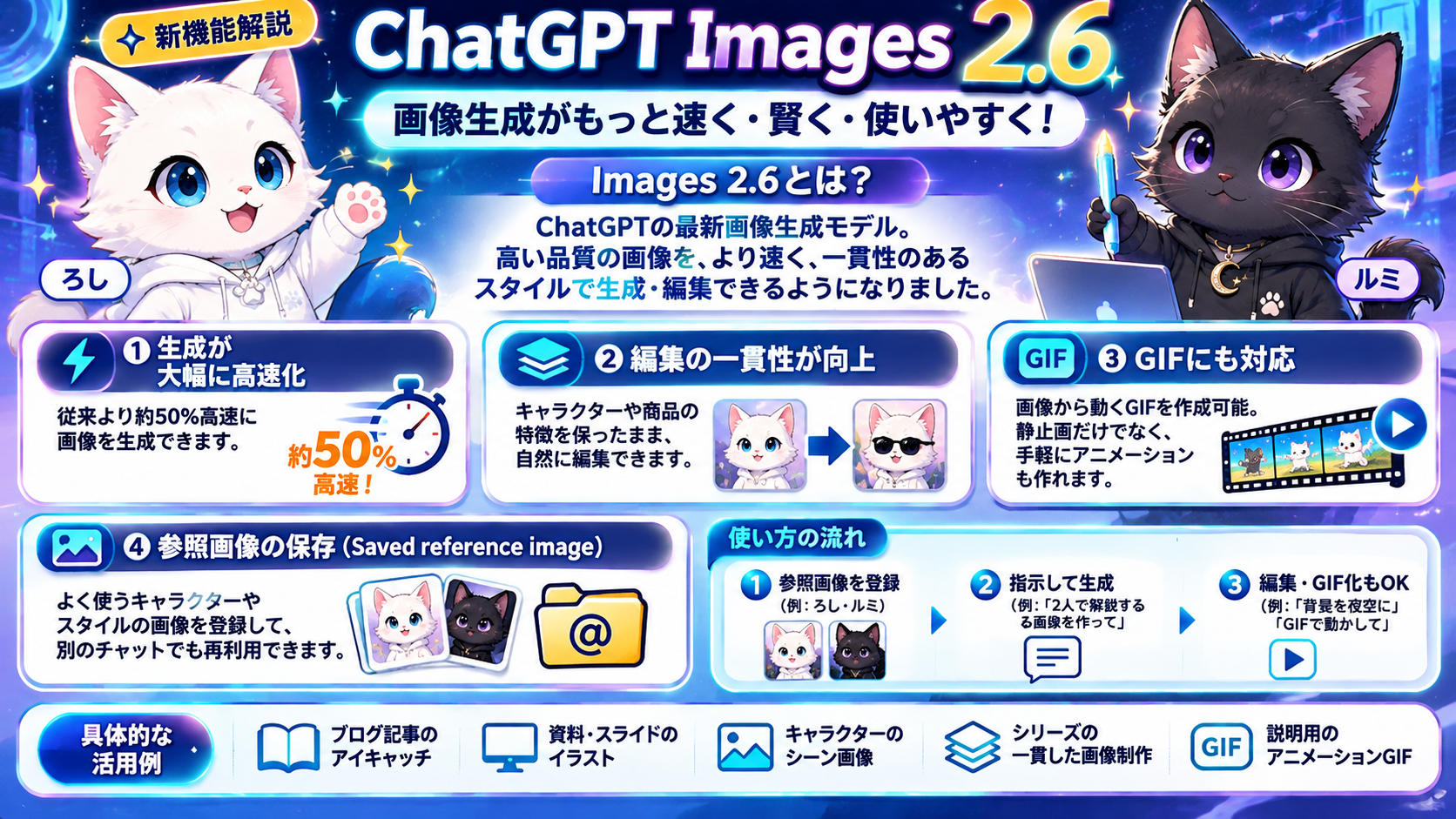
ChatGPTの画像生成が、「静止画を作る機能」から一段広がりました。
OpenAIは2026年11月4日、ChatGPT Images 2.6を発表しました。大きな変更は、画像生成の高速化、編集を重ねたときの一貫性向上、GIFアニメーション作成、そして写真を別のチャットでも再利用できる参照画像保存です。
この記事では、API開発者向けの細かな仕様ではなく、普段ChatGPTを使っている人に何が変わったのかを中心に整理します。
まず結論:Images 2.6で変わった4つのこと
| 新しくなった点 | 何が変わる? |
|---|---|
| 画像生成が50%高速化 | OpenAI公称で従来より画像生成が速くなった |
| 編集時の一貫性が向上 | 背景などを変えても、キャラクターの服装や商品の特徴を保ちやすくなった |
| GIFを作れる | 文章からループGIFを作ったり、静止画を動かしたりできる。ChatGPTでは順次提供中 |
| 参照画像を保存できる | 写真に名前を付け、別チャットから再アップロードせず呼び出せる |
ポイントは、単に「画質が上がった」という更新ではないことです。作る → 修正する → 動かす → 次のチャットでも同じ題材を使うという流れが、ChatGPTの中でつながりやすくなっています。
画像生成は「50%高速」に
OpenAIはImages 2.6について、画像生成が従来より50%高速になったと説明しています。
待ち時間が短くなれば、「まず1枚作る → ここを直す → 別案も試す」という反復をしやすくなります。ポスターやSNS画像など、何度か修正しながら仕上げる用途では特に分かりやすい改善です。
ただし、これはOpenAIが公表したモデル全体の改善値です。Rossy Laboratoryで旧モデルと同条件の生成時間を比較した実測値ではありません。また、実際の待ち時間は画像の内容や混雑状況などで変わる可能性があります。
編集を重ねてもキャラクターや商品の特徴を保ちやすく
画像生成AIでは、「背景だけ変えて」と頼んだのに服装や顔つきまで変わってしまうことがあります。
Images 2.6では、編集を重ねたときにキャラクター、商品、ブランドなどのディテールを一貫して保つ能力が改善されたとOpenAIは説明しています。
たとえば、同じキャラクターを使って「部屋にいる画像を作る → 背景を屋外へ変更する → 小物を追加する」といった編集を続ける場面で、元の特徴を維持しやすくなることが期待できます。
「完全に同じになる」と保証されているわけではありません。重要な特徴がある場合は、編集後の画像を毎回確認しましょう。
ChatGPTでGIFアニメーションを作れる
今回もっとも分かりやすい新機能がGIF生成です。
ChatGPTに「ループGIFにして、紙の船が水面で上下するように動かして」のように、何をどう動かすかを文章で指定できます。静止画をアップロードして、その画像をアニメーション化することもできます。
生成したGIFは、ChatGPT上で編集を指示でき、開いたあとに再生速度の調整、端末への保存、共有ができます。
ここには提供状況の注意があります。OpenAIのHelp Centerでは、GIF creation is rolling out in ChatGPTと案内されています。つまりImages 2.6自体は全tierで利用可能でも、GIF機能はアカウントによってまだ表示されていない可能性があります。
見つからない場合は、「自分のプランでは使えない」とすぐ判断せず、段階提供中であることも確認してください。
保存した写真を別チャットから「@名前」で呼び出せる
もうひとつ実用的なのがSaved reference imagesです。
写真をChatGPTへアップロードし、「この写真を参照画像として保存して」と頼むと、名前を付けて保存できます。
たとえば犬の写真を「Pepper」として保存した場合、別のチャットで「@Pepperを水彩画風のポートレートにして」のように指定できます。
毎回同じ写真を探してアップロードする必要がなくなるため、ペット、キャラクター、商品など、同じ題材を何度も画像制作に使う人には便利な機能です。
写真を保存する機能なので、第三者の写真や個人情報が写った画像を扱う場合は、保存する内容を確認してから使いましょう。
誰が使える?
OpenAIはImages 2.6について、ChatGPTとCodexの全サブスクリプションtierを対象に、Web・デスクトップ・モバイルへグローバル提供すると発表しています。
ChatGPT ImagesのHelp Centerでも、画像生成自体は全tierで利用可能と案内されています。
ただし前述のとおり、GIF生成は順次提供です。Images 2.6が使えることと、GIFの操作が今すぐ全アカウントに表示されることは分けて考えましょう。
初心者なら、まずこの3つを試せば分かりやすい
1. 普通に画像を1枚作る
まずは普段どおり、作りたい画像を文章で説明します。以前より待ち時間や仕上がりがどう変わったかを確認してみましょう。
2. 1か所だけ編集する
生成した画像に「服装はそのままで背景だけ夜に変更」のような指示を出します。変更してほしい部分と残してほしい部分を両方書くと、一貫性改善を確認しやすくなります。
3. GIFが使えるなら短いループを試す
GIF機能が表示されている場合は、最初から複雑な動きを頼むより、「手を振る」「上下に揺れる」「最初の姿勢へ戻る」といった短いループから試すと結果を確認しやすくなります。
Images 2.6は「画像を作る」より、その後が大きく変わった
Images 2.6の更新は、生成速度だけを見ると「画像生成が速くなったアップデート」に見えます。
しかし一般ユーザーにとって重要なのは、同じ題材を保ちながら編集し、必要なら動かし、次のチャットでも再利用する流れが強化されたことです。
まずは静止画の生成と編集を試し、GIFが自分のアカウントに提供されたら短いループアニメーションも試してみる。この順番なら、今回の変更を無理なく体験できます。
参考資料
- OpenAI「Introducing Images 2.6」
- OpenAI Help Center「Images in ChatGPT」
- OpenAI「ChatGPT release notes」
SOURCES