RLR-0077 ・ 公開 2026/11/05 ・ 更新 2026/11/06
ローカルAIが長い会話で急に遅くなる?Ollama・LM Studioのコンテキスト長とVRAMを確認する方法
同じGGUFモデルなのに長い会話だけ遅くなる理由を、コンテキスト長・KVキャッシュ・GPUメモリから解説。Ollama psとLM Studioのestimate-onlyで確認する方法、Windows実測の注意点を紹介します。
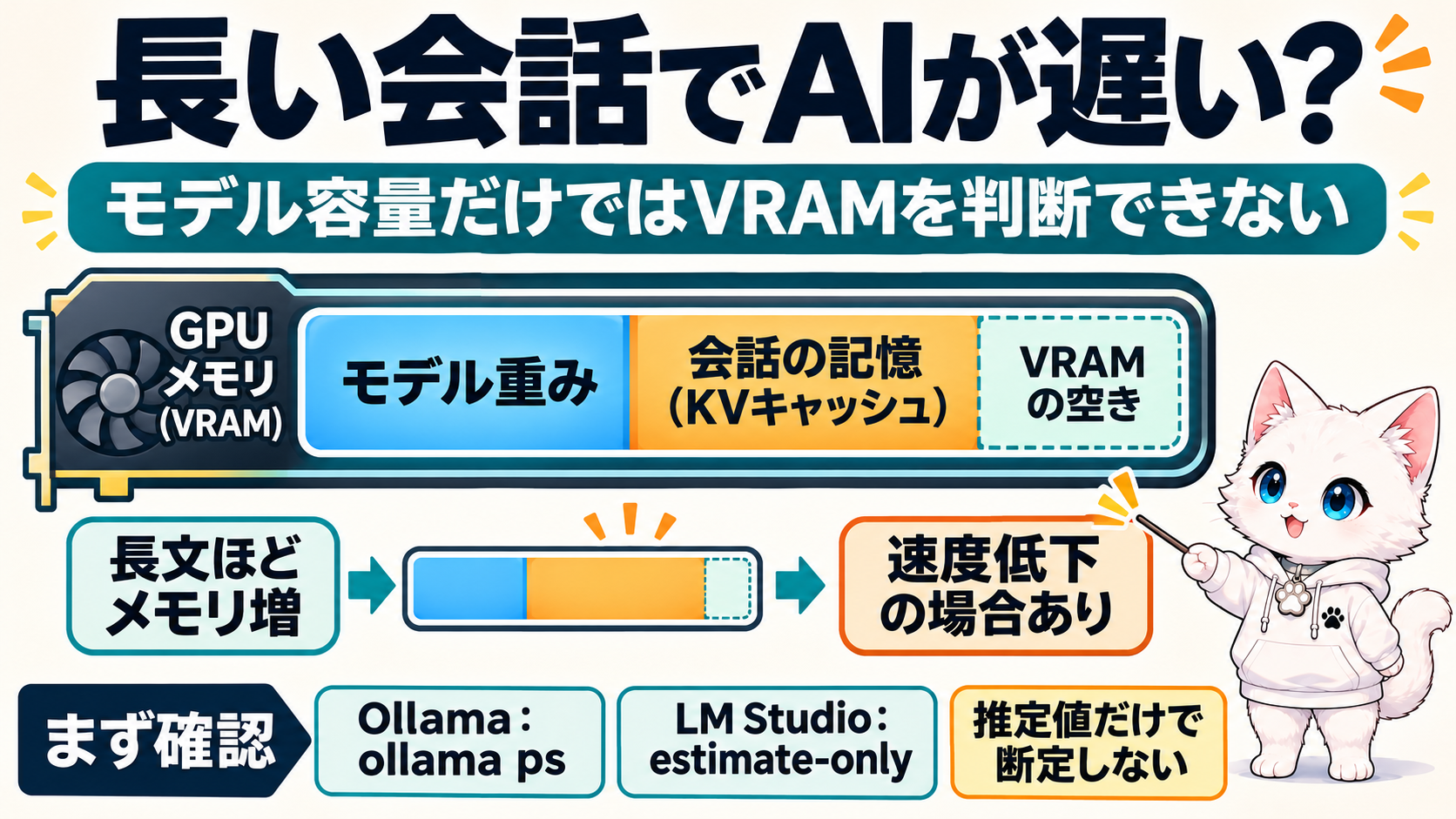
「同じモデルを使っているのに、会話が長くなると急に重い……」
ローカルAIを使っていると、最初は快適だったのに、長い文章や会話履歴を渡した途端に応答が遅くなることがあります。原因の候補は、モデル本体だけでなく、会話内容を扱うためのメモリが増えること。 ただし、長文による速度低下の原因はこれだけではありません。
この記事では、OllamaとLM Studioで何を確認すればよいかを初心者向けに整理します。モデルを再ダウンロードする前に、手元の設定とメモリの使われ方を見てみましょう。
まず結論:モデル容量だけでVRAMは判断できない
| 見るもの | 役割 | 確認のポイント |
|---|---|---|
| モデル重み | AIが学習した情報を保持する部分 | GGUFのファイル容量は目安。ただし必要メモリ全体ではない |
| コンテキスト | 現在の質問、長い文章、会話履歴など | 長く設定するほどメモリが増える場合がある |
| KVキャッシュなどの作業領域 | 入力済みの情報を処理・再利用する領域 | モデル、設定、量子化、同時処理数によって変化 |
| GPUへの配置 | 処理をGPUとCPUのどちらで行うか | 専用VRAM不足やCPU側への配置で遅くなることがある |
たとえば、18GB前後のGGUFファイルが24GBのGPUに収まりそうに見えても、「残り6GBで必ず長文を処理できる」という意味にはなりません。 ロード時の作業領域やコンテキスト分のメモリも考える必要があります。
Ollama公式のコンテキスト解説も、コンテキスト長を増やすと必要メモリが増えると明記しています。
コンテキスト長とは? 4,096と32,768の違い
コンテキスト長は、AIが一度の処理で参照できるトークン数の上限です。トークンは日本語の文字数と同じではありません。長い会話履歴や資料を渡すほど、多くのトークンを使います。
- 4,096トークン:比較的短い会話や質問を中心に使う設定例
- 8,192トークン:もう少し長い会話を扱う設定例
- 32,768トークン:長文や多くの履歴を扱う設定例。ただし必要メモリも考慮する
これは推奨値を固定する表ではありません。モデルごとの対応上限、用途、GPU容量、並列数によって適切な値は変わります。最大値にすれば常に高性能になるわけではなく、短くしすぎると必要な履歴が収まらない点にも注意してください。
Ollamaなら「ollama ps」を見る
Ollamaをすでに使っている場合は、モデルをロードした状態でターミナル(PowerShellなど)を開き、次を実行します。
ollama ps公式ドキュメントによると、出力の主な確認箇所は次の2つです。
| 列 | 意味 |
|---|---|
CONTEXT | そのモデルに割り当てられたコンテキスト長 |
PROCESSOR | GPUとCPUのどちらへ、どの程度配置されているか |
100% GPU ならGPU側、100% CPU ならCPU側にロードされています。CPU/GPUの割合が混在していれば一部オフロードされています。この表示だけで遅さの原因を確定するのではなく、長文時の変化や他のGPU負荷も併せて確認しましょう。
Ollamaの会話内でコンテキストを変更する方法として、公式FAQには次の例があります。
/set parameter num_ctx 4096アプリ側の設定や起動時の環境変数でも変更できます。なお、コンテキスト長の説明ページとFAQでは既定値の説明が異なるため、一律の既定値を信じるより、自分の環境の実際の設定を確認してください。
LM Studioならロード前にメモリを見積もれる
LM Studioでは、モデルを実際にロードする前に、CLIの--estimate-onlyでメモリ見積もりを確認できます。公式CLIドキュメントに記載された機能です。
まずダウンロード済みモデルを確認します。
lms ls表示されたモデルキーを使い、同じモデルでコンテキスト長だけを変えて見積もります。以下の<model_key>は実際に表示されたキーへ置き換えてください。
lms load --estimate-only <model_key> --context-length 4096
lms load --estimate-only <model_key> --context-length 32768
比較するのは同じモデル・同じGPU設定の2条件。 32768は例であり、モデルの対応上限を超える値は使わないでください。見積もりは、ロード成功や実際の生成速度を保証するものではありません。
Rossy Laboratoryで試した結果(2026年11月5日)
LozellのWindows 11、RTX 4090(表示VRAM 24,564MiB)、LM Studio CLI commit 9902c3aで、既に保存されていたモデルを使い、推定のみを実行しました。
| ローカルのモデルキー | 4,096 | 8,192 | 32,768 | 推定の確度 |
|---|---|---|---|---|
qwen/qwen3.8-27b | 16.52GiB | 16.52GiB | 16.52GiB | LOW |
qwen/qwen3-coder-30b | 17.35GiB | 未実行 | 17.35GiB | LOW |
各コマンドはexit code 0で終了しました。ただしこの環境の推定値はコンテキスト長を変えても同じで、Confidence: LOWと表示されました。
これは「コンテキストを長くしてもメモリが増えない」と証明した結果ではありません。推定ツールの表示だけでは差を確認できなかったという実測です。モデルロード、実際のVRAM使用量、応答速度、長文入力での比較は行っていません。推定値を性能保証として扱わないことが重要です。
Windowsで実際のメモリを確認するときは
モデルを動かせる場合は、WindowsのタスクマネージャーでGPUの専用GPUメモリと共有GPUメモリを確認すると切り分けの助けになります。モデルをロードする前後、短文を入力したとき、長文を入力したときで変化を比べます。
LM Studioの公式解説では、モデル重みとコンテキストバッファがメモリを使い、コンテキストが専用VRAMの余裕を超えて共有メモリへ広がると速度が低下し得ることを説明しています。ただし、共有メモリが表示されたら必ずそれが唯一の原因、というわけではありません。
こんなときは別の原因も疑う
| 症状 | 最初に確認すること |
|---|---|
| 最初からずっと遅い | GPUオフロード、モデルサイズ、CPU実行、他アプリのGPU使用 |
| 長い会話だけ遅くなる | コンテキスト設定、入力トークン数、KVキャッシュ、専用・共有GPUメモリ |
| 回答が途中で切れる | コンテキストだけでなく出力トークン上限や停止条件 |
| 会話を続けるほど過去を忘れる | コンテキスト上限と履歴の切り詰め・要約の有無 |
モデルによってはFlash Attention、KVキャッシュの量子化、GPUオフロード、並列処理数なども影響します。複数の設定を一度に変更すると、何が効いたのか分からなくなります。一つずつ変えて、元の設定をメモしておくのが安全です。
今日できること
まずは今使っているモデルのコンテキスト長を確認し、必要以上に大きくしていないか見直しましょう。Ollamaならollama ps、LM Studioならlms lsと--estimate-onlyが入口です。
長い会話だけ重いなら、モデルの再ダウンロードより先にコンテキストとGPUメモリを確認する。 それだけでも、原因の切り分けがぐっと進みます。
この記事は2026年11月5日に公式資料とLozellでの非破壊的な推定コマンドを確認して作成しました。実際の長文生成速度の比較やOllamaの実機テストは未実施です。
SOURCES