RLR-0069 ・ 公開 2026/11/01 ・ 更新 2026/11/01
ComfyUIで同じSeedなのに画像が変わる?fixed設定・生成後の数値・再現できない原因の直し方
ComfyUIで同じSeedを入力したのに違う画像が出る原因を、KSamplerのfixed・randomize設定、生成後のSeed表示、モデル・LoRA・samplerなどの条件差から切り分けます。初心者向けの2回比較手順とPNGメタデータの注意点も解説。
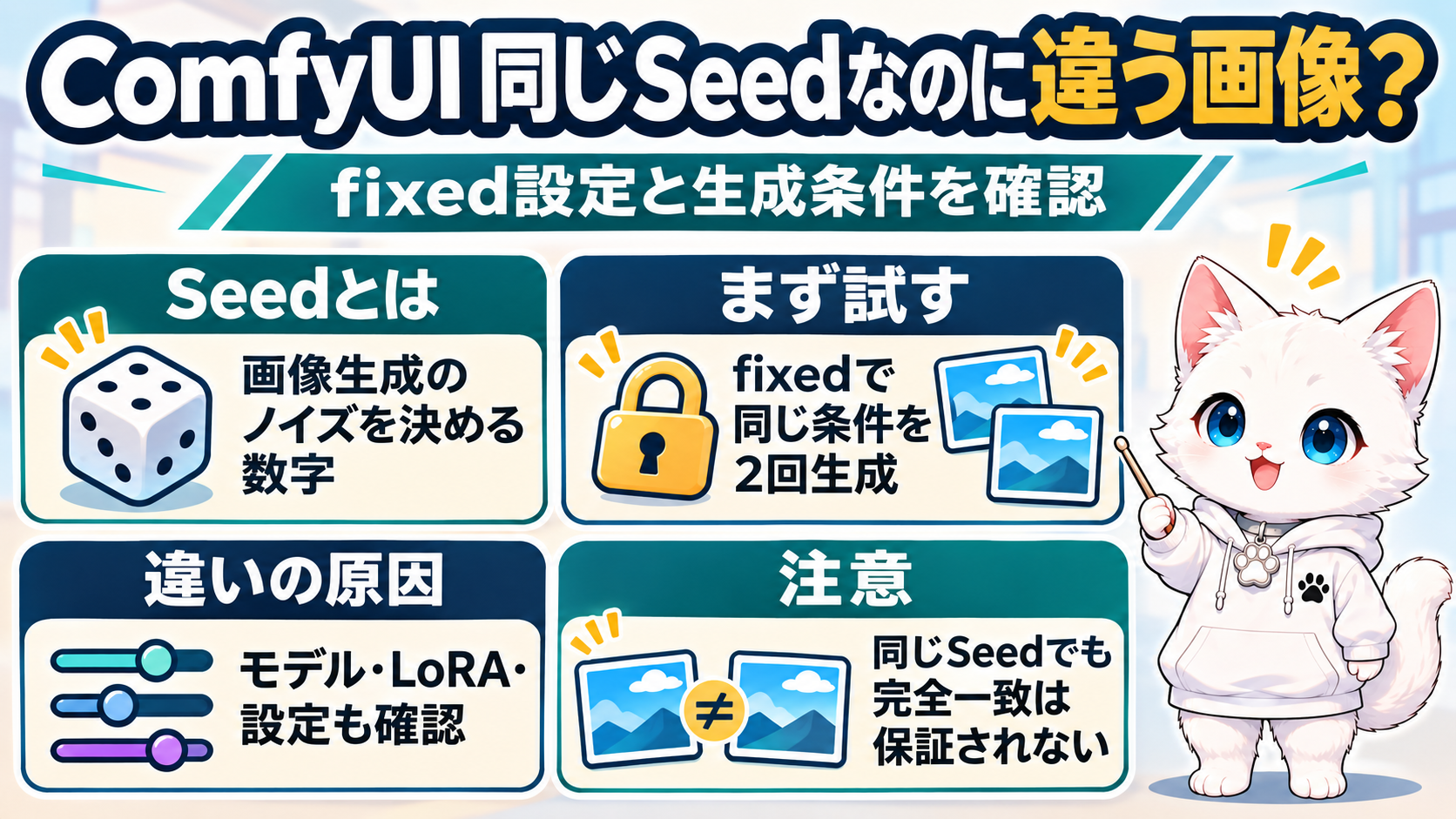
「昨日できたお気に入りの画像を、同じ設定でもう一度作りたい」。ところが、ComfyUIの Seed(シード) を同じ数字にしたのに、なぜか顔や背景が変わってしまう。そんなとき、最初に疑うのはSeedだけでなく、Seedを更新する設定と画像生成のほかの条件です。
結論から言うと、Seedは画像そのものの保存番号ではありません。画像生成の出発点になるランダムなノイズを決める数字です。同じSeedを使っても、モデルやプロンプト、samplerなどが違えば、同じ画像にはなりません。
まずは「同じPC・同じモデル・同じワークフロー・同じSeed」で2回生成して比較するのが近道です。新しいモデルをダウンロードする必要はありません。
Seedとfixedは何が違う?
ComfyUIの基本的な画像生成では、KSamplerというノードが、ノイズを少しずつ取り除きながら画像を作ります。公式のKSampler説明によると、seedはノイズの生成に使う値です。
ただし、数字を入力しただけでは安心できません。KSamplerのSeed欄には、生成のたびに値をどう扱うかという設定があります。
| 設定の例 | 動き | 向いている用途 |
|---|---|---|
| fixed / keep(固定) | Seedの値を維持する | 同じ条件で再生成したい、比較実験したい |
| randomize / random(ランダム) | 生成ごとにSeedを変更する | 毎回違う画像を見たい |
| increment / inc(増加) | 生成ごとにSeedを増やす | Seedを順番に試したい |
| decrement / dec(減少) | 生成ごとにSeedを減らす | Seedを逆順に試したい |
注意:画面の表示名はComfyUIのフロントエンドやバージョンで異なる場合があります。 公式KSamplerページではcontrol_after_generateとRandom / Inc / Dec / Keepの表記が使われています。「fixed」という文字が見つからないときは、Seed値を保持する選択肢を探してください。
まず5分で試す:同じ画像を2回生成する
ここでは、すでにComfyUIで画像生成できる人が、再現性を確認する手順を紹介します。まだ最初の画像を作れていない場合は、ComfyUI公式のText to Image入門から始めてください。
- いま使っているワークフローを別名で保存します。失敗しても元に戻せるようにしましょう。
- KSamplerのSeedをひとつの数字に固定します。例として
123456などを入力し、control_after_generateをfixed / keep相当の設定にします。 - ほかの条件は触りません。モデル、LoRA、プロンプト、画像サイズ、steps、CFG、sampler、scheduler、denoiseをそのままにします。
- Queueを実行して画像Aを保存します。もう一度同じワークフローをQueueして画像Bを保存します。
- 画像AとBを見比べます。同じ見た目なら、次はSeedだけ変更して違いを確認します。
公式の基本ワークフローでは、QueueボタンまたはCtrl + Enterで実行できます。実際に2回目のサンプリングが行われたか分からない場合は、実行ログや履歴も確認してください。キャッシュにより処理が省略されたケースと、同じ条件で再計算されたケースは区別します。
この手順はRossy Laboratoryで実測済みの比較結果ではありません。公式の動作説明に基づき、読者が自分の環境で確認できるよう整理したものです。
同じSeedなのに違う画像になる6つの確認ポイント
固定したのに結果が違う場合は、いきなりすべての設定を変更せず、次の順で確認しましょう。
| 確認する場所 | ありがちな違い | 対処 |
|---|---|---|
| Seedの更新モード | randomizeやincrementになっている | fixed / keep相当に戻す |
| 生成に実際に使ったSeed | 画面上の値が生成後に更新されている | 実行履歴や保存画像の情報と照合する |
| モデル・LoRA | checkpointやLoRAの種類・強度が違う | 同じファイル・同じ強度に揃える |
| プロンプト・画像サイズ | 文字列や解像度が少し違う | positive/negative、幅・高さを揃える |
| KSamplerの設定 | steps、CFG、sampler、schedulerが違う | すべて同じ値で再試行する |
| 入力・環境 | img2imgの入力画像やdenoise、カスタムノード・実行環境が違う | 入力とノード構成を確認する |
公式のKSampler資料でも、seed以外にモデル、steps、CFG、sampler、scheduler、positive/negative条件、latent、denoiseなどが結果に関係すると説明されています。つまり、同じSeedは「ほかの条件を無視して同じ絵にする魔法の数字」ではないのです。
生成後に画面のSeedが変わっていたら?
ここが特に紛らわしいところ。自動更新モードでは、生成後に画面へ表示されるSeedが、いま出来上がった画像で使用したSeedと一致しない場合があります。更新タイミングやUIの表示方式はバージョンによって変わり得るため、表示欄の数字だけを見て「同じSeedで作った」と判断しないでください。
ComfyUIの公式Text to Imageガイドは、ワークフローJSONを含むPNGをComfyUIにドラッグして読み込む方法も紹介しています。ComfyUIから保存した元のPNGに情報が残っていれば、画像を読み込んでワークフローと実行条件を照合できます。
ただし、SNSへアップロードした画像や、編集・変換・再保存した画像ではメタデータが失われることがあります。PNGなら必ず復元できるとは考えず、重要なワークフローはJSONでも別途保存しておくのが安全です。
img2imgではdenoiseも揃える
画像から画像を作るimg2imgでは、参照する元画像とdenoiseも重要です。公式のImage to Image解説によれば、denoiseを大きくすると入力画像からの変化が大きくなり、小さくすると元画像の構造を残しやすくなります。
同じSeedでも、入力画像やdenoiseが違えば別の結果になるのは不思議ではありません。まずは純粋なText to Imageで固定Seedを試し、そのあとimg2imgへ進むと原因を切り分けやすくなります。
それでも完全一致しないとき
同じSeedと同じ設定でも、異なるGPU、精度、ライブラリ、カスタムノード、非決定的な演算まで含めてピクセル単位の完全一致を保証するものではありません。 とくに別PCや更新前後の環境を比べる場合は注意が必要です。
最初は同じPC・同じComfyUI環境で確認し、1回に変える条件をひとつだけにしましょう。これなら「Seedを変えたから違うのか」「LoRAを変えたから違うのか」を見分けやすくなります。
まとめ:再現したいならSeedだけでなく条件を保存する
画像をもう一度作りたいなら、Seedをfixed / keep相当にし、モデル・プロンプト・samplerなどをすべて揃えることが基本です。気に入った画像ができたら、元のPNGとワークフローJSONを一緒に保存しておくと、あとから設定を確かめやすくなります。
まずは同じ設定で2回生成してみてください。もし違いが出たら、上の表を上から順に確認しましょう。原因探しを「なんとなく調整する」作業から、ひとつずつ確かめる作業に変えられます。
参照した一次情報(2026年11月1日確認)
SOURCES