RLR-0011 ・ 更新 2026/10/08
ChatGPTが答えを『操作できる画面』に?GPT-6 Intelligent UIを初心者向けに解説
2026年10月7日に発表されたGPT-6とIntelligent UIを、できること、使い方、対応プラン、表示されないときの確認点まで公式情報で整理します。
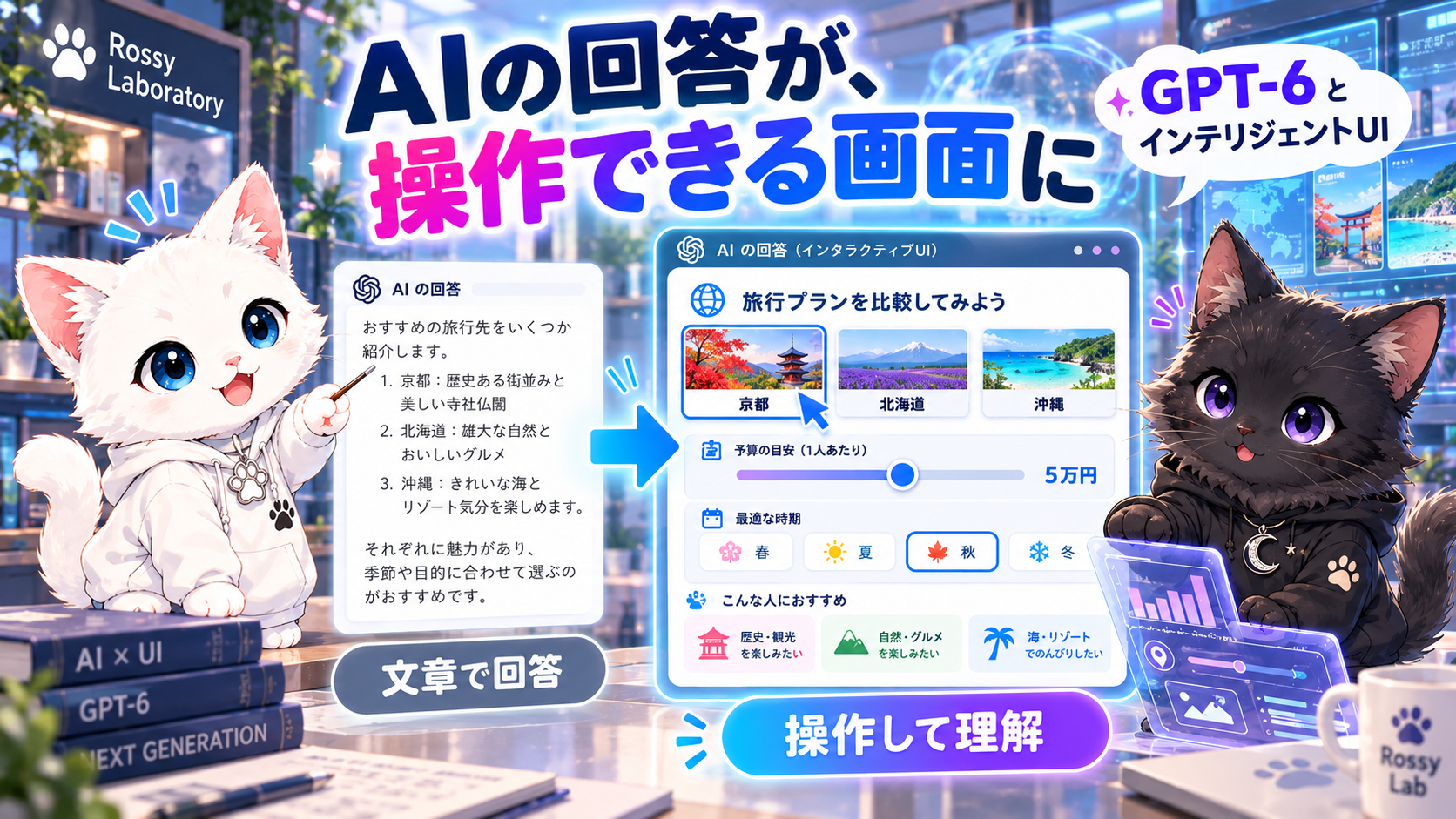
まず結論:ChatGPTの回答が「読むもの」から「触れるもの」へ
2026年10月7日、OpenAIは**GPT-6と「Intelligent UI」**の提供開始を発表しました。
これまでのChatGPTは、文章で説明したり、必要に応じて画像や表を見せたりするのが中心でした。今回のIntelligent UIでは、質問に合わせてボタン、入力欄、グラフ、比較表示、操作できる小さなツールを回答の中に組み合わせられます。
例えば「割り勘を計算して」と頼むと、金額や人数を変えながら使える計算画面。「貯金が将来いくらになる?」なら、条件を動かして試せる計算ツール。難しい概念の説明なら、数字を変えて理解できる図、といった使い方が想定されています。
ただし、どんな質問でも必ず操作画面になるわけではありません。文章だけで十分なときは、従来どおり文章で答える設計です。
😺「説明を読むだけじゃなく、答えをその場で触って確かめられるんだね」
🐈⬛「そう。ただし、使える環境とモデルには条件がある。そこも一緒に整理しよう」
Intelligent UIって何?
名前を日本語にするなら「質問に合わせて形を変える賢い画面」でしょうか。
普通のチャットでは、例えば「AとBを比較して」と聞くと、箇条書きや表で返ってくることが多いですよね。
Intelligent UIでは、質問の内容に応じて次のような形式を組み合わせられます。
- 比較表示:複数の選択肢を横並びにして違いを確認する
- 操作できる図:数値や条件を変え、結果の変化を確かめる
- 入力フォームやボタン:その場で条件を指定して使う
- 小さな計算ツール:割り勘や貯蓄シミュレーションなどを会話の中で操作する
- 従来どおりの文章:操作する必要がない質問にはシンプルに答える
これは「ChatGPTが必ずWebアプリを1本完成させて配布してくれる」という意味ではありません。会話の回答自体が、必要に応じてインタラクティブになるという機能です。
何が便利になる?初心者向けの使い方3例
1. お金の計算を、数字を変えながら考える
例えば、こんなふうに頼んでみます。
毎月の積立額、期間、想定利回りを変えられる貯蓄シミュレーターを作って。元本と運用結果の違いも分かるようにして。
従来の文章だけの回答なら、条件を変えるたびにもう一度質問する必要がありました。
Intelligent UIなら、入力欄などを使って条件を変更できる体験が想定されています。
ただし計算結果は将来の運用成果を保証しません。金融判断では前提条件や手数料・税金も別途確認しましょう。
2. 難しい勉強を「動かして」理解する
例えば「確率の問題を、数字を変えられる図で説明して」と頼む使い方です。
公式発表では、中心極限定理やモンティ・ホール問題など、抽象的なテーマを視覚的・対話的に理解する例が示されています。
数字を変えたら結果がどう変わるか。その場で試せると、文章だけではつかみにくい概念も理解しやすくなります。
3. その場だけの便利ツールを頼む
「飲み会の割り勘を計算したい」「旅行の候補を比較したい」「簡単なゲームで遊びたい」。
こうした小さな用途では、専用アプリを探すより、会話の中で必要な操作画面を作ってもらう方が手軽な場合があります。
ただし、生成される操作画面の内容や精度は質問と利用環境によって変わります。大切な数字や判断は自分でも確認してください。
GPT-6は「考え終わる前に答え始める」こともできる
今回の発表は画面の見た目だけではありません。
OpenAIは、GPT-6が考えたりツールを使ったりしている途中でも、先に回答を始めて情報を段階的に追加できると説明しています。
公式の社内評価では、Web検索が必要な質問に対し、GPT-6 InstantはGPT-5.6 Instantより平均44%早く回答を開始したと報告されています。
ここで注意したいのは、「処理全体が44%速く終わる」ではないこと。測っているのは回答が始まるまでの時間です。
つまり、待ち時間が短く感じられる可能性はありますが、最後までの所要時間や個々の質問の結果は別です。
いつから使える?日本のユーザーも対象?
OpenAIの2026年10月7日付発表では、ChatGPTの通常のChatタブで段階的に提供するとされています。
| プラン | 展開開始日(公式発表) | Chatで使われるモデル |
|---|---|---|
| Plus / Pro / Business / Enterprise | 2026年10月7日 | GPT-6 Sol |
| Free / Go | 2026年10月8日 | GPT-6 Luna |
世界向けの展開と案内されていますが、段階的な提供です。開始日になった瞬間に、全アカウント・全端末で表示される保証ではありません。BusinessやEnterpriseでは管理者設定も影響します。
また、Intelligent UIはInstantからExtra Highまでの対応する推論レベルで利用可能と案内されています。一方、Astraを使うPro推論モードではIntelligent UI非対応です。使える推論レベルは契約プランによって異なります。
「GPT-6なのに画面が変わらない」場合の確認ポイント
初心者がつまずきやすい点は、ChatGPTの製品・アプリによって対応が違うことです。
- Chatタブか確認する:今回の発表はChatの更新。WorkとCodexのモデルが一緒に切り替わるわけではありません。
- 利用中のモデルと推論レベルを確認する:GPT-6の対応モードか、AstraのPro推論モードになっていないかを確認。
- Web版または対応する更新済みアプリを使う:公式ヘルプでは、旧Windows/macOSデスクトップアプリはIntelligent UI非対応と案内されています。旧アプリで表示されなければWeb版を試します。
- 提供開始の順番を待つ:段階的ロールアウト中はアカウントごとに利用開始時期が違うことがあります。
- 質問の内容を変えてみる:「数字を変更できる計算ツールにして」「比較できる画面で見せて」など、操作する意味のある用途を頼んでみます。
なお、Intelligent UIに独立した使用回数枠はないと公式ヘルプに記載されています。ただし、通常のモデル・ツール・契約プランの制限は引き続き適用されます。
Web版には視覚要素を減らす「Layout and visuals」設定も案内されています。見た目がにぎやかすぎる場合は調整できますが、すべての回答が完全なテキスト専用になる設定ではありません。
これまでのChatGPTと何が違うの?
| 観点 | 従来の典型的な使い方 | Intelligent UIで増える選択肢 |
|---|---|---|
| 比較 | 文章・表を読む | 横並びの視覚表示などで比べる |
| 計算 | 条件を文章で送り直す | 入力欄などで条件を変えて試す |
| 学習 | 説明文や静止図を見る | 操作できる図で理解を深める |
| 応答の始まり | 回答がまとまるまで待つ場合がある | 考えながら段階的に表示する場合がある |
| 使い方 | 文章中心の質問 | 質問に合った操作画面も依頼できる |
※これは一般的な使い方を整理した比較で、従来のChatGPTが図やツールを一切使えなかったという意味ではありません。
気をつけたいこと
① 操作できる画面でも、内容が必ず正しいとは限らない。
グラフが立派でも、計算式や前提が間違っていれば結論も間違います。医療・法律・お金など重要な用途では一次資料や専門家による確認が必要です。
② どんな環境でも同じ表示になるわけではない。
プラン、モデル、推論レベル、端末、アプリの更新状況、段階的な展開によって違いがあります。
③ 「専用アプリが自動で完成する」とは別の話。
会話内の操作体験が充実する機能であり、独立したアプリの配布や永続保存までを保証する発表ではありません。
④ 性能の数字はOpenAIの社内評価。
44%は「回答開始まで」の平均値で、すべての人の実測結果ではありません。Rossy Laboratoryでも本記事のための速度実測は行っていません。
まとめ:質問の仕方も少し変わりそう
GPT-6のIntelligent UIは、ChatGPTの回答を文章だけでなく、その場で操作できる道具として受け取る方向への更新です。
まずは「説明して」に一言付け加えてみると違いが分かりやすそうです。
比較表だけでなく、条件を変えられる画面で見せて。
この計算を、数字を入力して試せるようにして。
難しいところを、操作できる図で説明して。
もちろん、対応する環境で提供が始まっていることが前提です。
🐈⬛「答えを読むAIから、答えを使って考えるAIへ。ここが今回の変化だね」
😺「まずは割り勘計算から試してみようかな!」
参照した公式情報
- OpenAI:GPT-6 and Intelligent UI for everyone(2026年10月7日)
- OpenAI Help:ChatGPT release notes(2026年10月8日確認)
- OpenAI Help:GPT-6 and other models in ChatGPT(2026年10月8日確認)
※本記事は2026年10月8日時点の公式情報に基づく解説です。利用可能な機能・対応環境は今後変わる場合があります。
SOURCES